 Arobase.org le guide de l'e-mail
Le blog d’Arobase.org tourne sous WordPress. Pour afficher votre propre avatar à la place de l’icône standard dans les commentaires, sur Arobase.org et sur tous les blogs fonctionnant avec WordPress, il suffit de vous ouvrir un compte sur le site WordPress.com.
Ouvrir un compte WordPress.com
1. Rendez-vous sur WordPress.com.
2. Remplissez les différents champs : précisez votre adresse e-mail, choisissez un nom d’utilisateur (identifiant) et un mot de passe, puis cliquez le bouton S’inscrire.
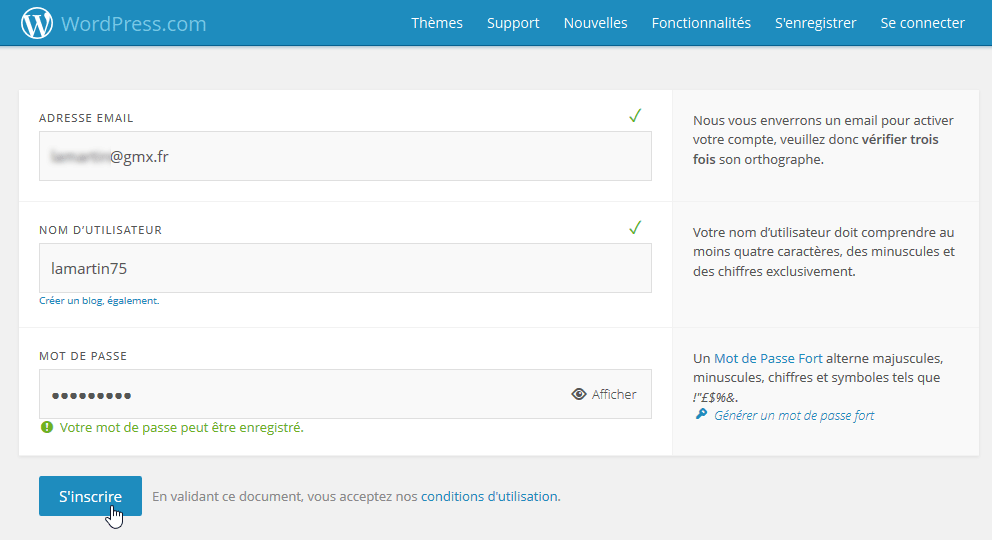
3. Un e-mail de vérification vous est envoyé. Allez consulter votre boîte de réception et cliquez sur le bouton Activer le compte contenu dans l’e-mail.
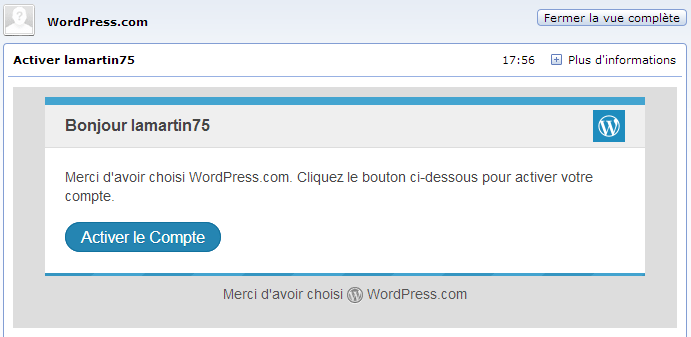
4. Vous faites désormais partie de la communauté WordPress. Vous pouvez maintenant choisir un avatar.
Choisir son avatar
5. Revenez sur la page d’accueil en français de WordPress.com.
6. Connectez-vous avec l’identifiant et le mot de passe que vous venez de créer.
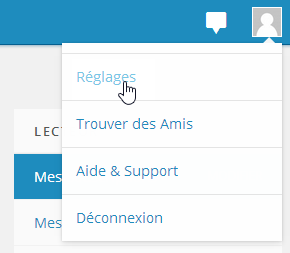
7. Dans la page qui s’affiche, cliquez en haut à droite sur l’icône Profil et choisissez Réglages.
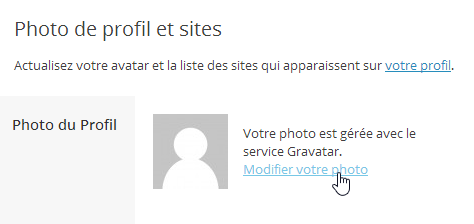
8. Affichez ensuite la rubrique Profil public. Dans la section Photo de profil et site, cliquez sur le lien Modifier votre photo.
9. Vous basculez alors sur le site Gravatar.com. Cliquez sur le lien Upload a new image from your computer pour choisir une image sur le disque dur de votre ordinateur.
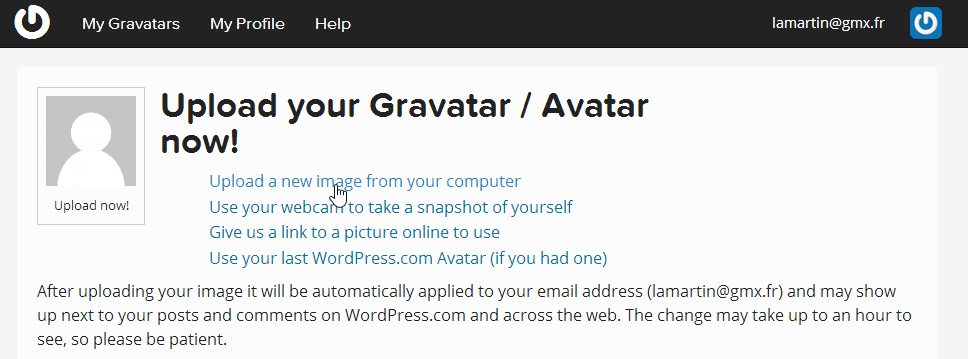
10. Cliquez sur le bouton Choisissez un fichier et sélectionnez l’emplacement de votre image. Cliquez ensuite sur Next.
Lorsque votre image s’affiche, recadrez- la comme bon vous semble et cliquez sur Crop and Finish.
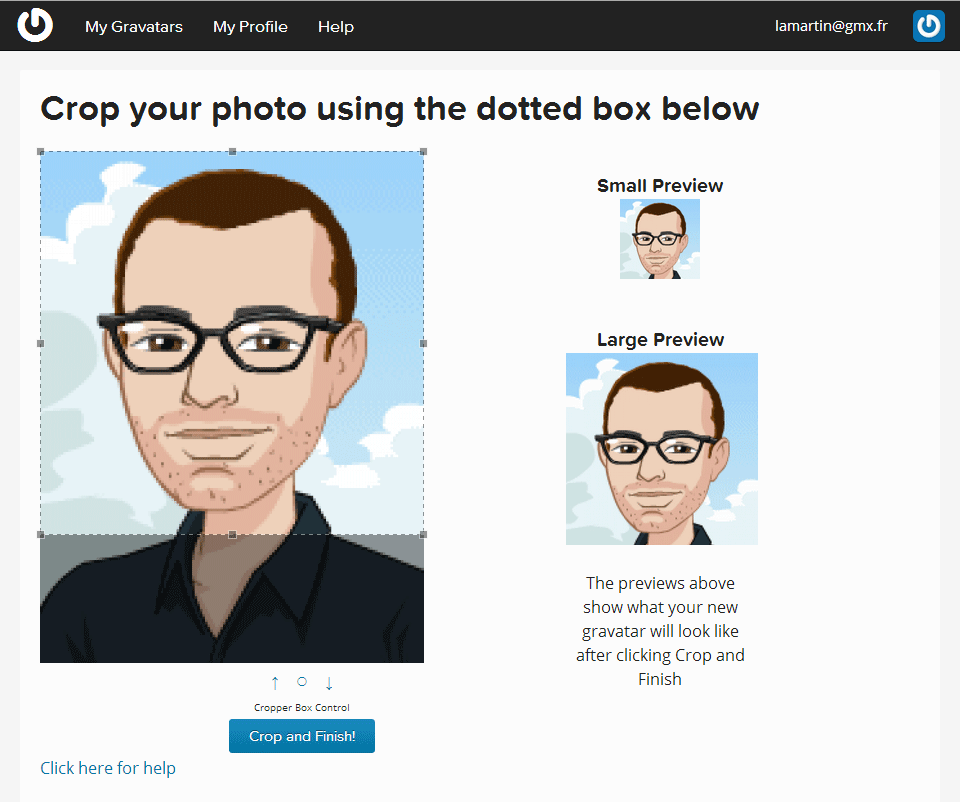
Classez ensuite votre avatar. Nous vous conseillons la classification G (diffusion universelle), cela vous évitera de vous fermer quelques portes.
Sur le dernier écran, vous devez associer votre adresse e-mail à la photo chargée. Sélectionnez cette dernière (vignette du bas), puis cliquez sur le bouton Confirm dans la fenêtre qui s’ouvre.
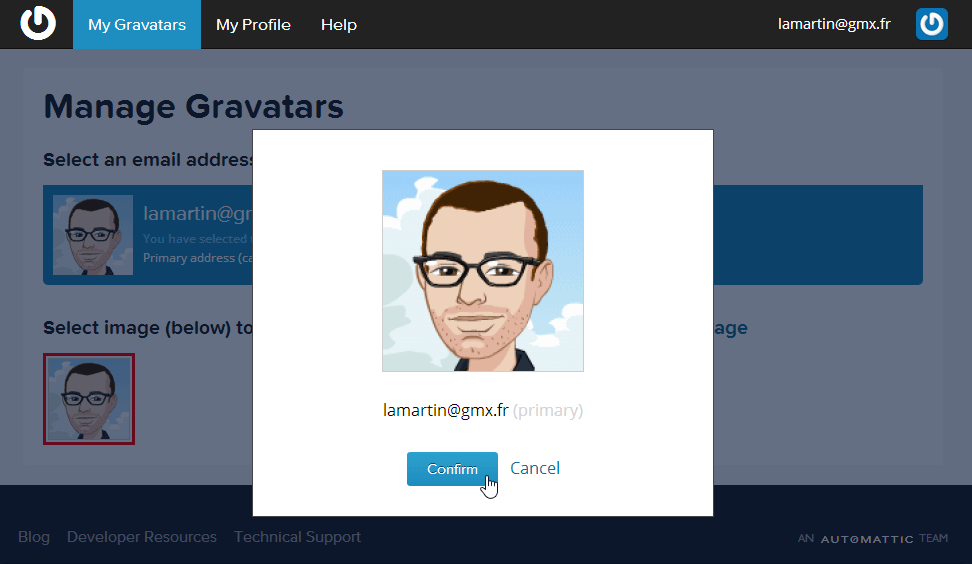
Votre profil et votre avatar sont enregistrés. Vous les retrouverez automatiquement sur Arobase.org.
bonjour j’ai tout fait mais ma photo n’apparait toujours pas dans mon blog
Réponse à Hassary Monique , vous allez sur google puis ckiquez sur images arrive un appareil photo clic dessus puis chercher la photo que vous voulez découvrir clic droit dessus et là apparaît le résultat