Pour gérer votre compte IMAP avec Eudora, vous devez d’abord entrer les paramètres du compte.
 Cliquez dans la fenêtre de gauche sur l’onglet Identities (symbolisé par 2 têtes). Cliquez ensuite du bouton droit de la souris dans l’onglet, puis sélectionnez New…. L’assistant de création de compte prend alors la main.
Dans le premier écran, sélectionnez Create a brand new e-mail account. Puis renseignez les différents champs.
Personality Name : Tapez le nom que vous voulez donner à ce compte. Ce nom ne vous servira qu’à identifier votre compte dans Eudora. Il n’apparaîtra pas dans vos messages.
Your Name : entrez votre nom, tel que vous voulez qu’il apparaisse dans le champ From: de vos messages.
Email Address : c’est votre adresse électronique, celle que les personnes auront en répondant à partir de vos messages.
Login Name : c’est votre login de compte. Il vous est fourni par votre fournisseur d’accès. C’est généralement la 1ère partie de votre adresse e-mail, parfois son intégralité.
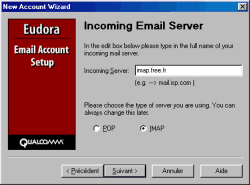
Incoming Server : le serveur qui vous permet de relever votre courrier. Sélectionnez le bouton radio IMAP puis indiquez le nom du serveur (imap.free.fr par exemple).
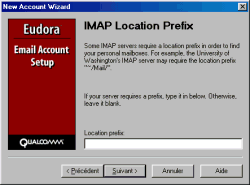
IMAP Location Prefix : si votre boîte aux lettres est accessible via un chemin (c’est votre hébergeur qui vous le signale), renseignez-le ici. Sinon laissez ce champ vide.
Outgoing Server : entrez ici le nom du serveur SMTP, qui sert à envoyer vos messages.
Cliquez enfin sur Terminer.
Votre compte est configuré. Il apparaît désormais, sous forme d’une petite icône représentant un dossier relié au réseau  , dans le volet des dossiers en dessous des Dossiers locaux. Logique : les boîtes IMAP sont distantes.
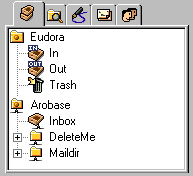
La manipulation d’une boîte IMAP est identique à celle d’une boîte POP. Simplement vous devrez régulièrement effectuer des synchronisations. La première synchronisation se fait automatiquement. Pour synchroniser en cours de route la boîte, cliquez du bouton droit de la souris sur les dossiers. Vous avez alors accès aux commandes Refresh Mailbox List et Resynchronize Mailbox.