 Arobase.org le guide de l'e-mail
C’est la caractéristique qui perturbe le plus les nouveaux utilisateurs : Gmail ne propose pas exactement de rangement des messages par dossiers. Une lacune du service ? Pas du tout ! Gmail propose à la place un système de libellés qui remplit la même fonction. Et se montre même plus puissant à l’usage : il vous permet de classer vos e-mails dans plusieurs catégories à la fois.
Le principe
Vous aviez l’habitude de créer des dossiers ? Vous devrez maintenant créer des libellés (qu’on appelle parfois étiquettes, ou tags quand on veut faire branché). Un libellé perso, un libellé pro, un libellé vacances, un libellé amis, un libellé finances, etc. : vous faites comme bon vous semble.
Une fois vos libellés créés, vous pouvez attribuer à chaque message un ou plusieurs libellés (exemple vacances ET amis).
Il vous suffit ensuite de cliquer sur un simple lien pour afficher tous vos messages étiquetés selon le même libellé. Simple, non ?
En pratique
Pour créer un libellé dans Gmail
La façon la plus rapide de créer un nouveau libellé est de sélectionner le message que vous voulez étiqueter, de cliquer sur le bouton Libellés (symbolisé par une étiquette) au dessus de la liste des messages et de choisir Créer. 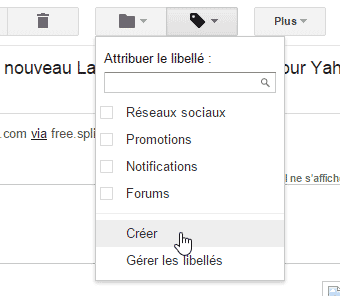 Une fenêtre de dialogue s’ouvre alors, vous invitant à taper l’intitulé de votre libellé. Notez que vous pouvez hiérarchiser les libellés en utilisant l’option Imbriquer le libellé sous.
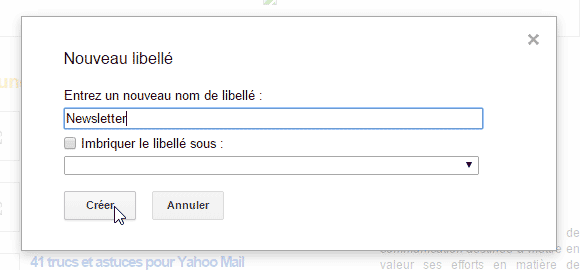
Cliquez sur Créer pour valider.
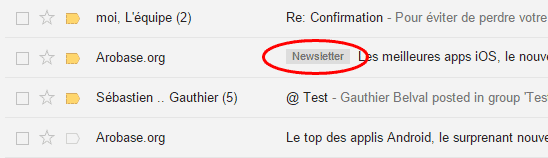
Votre message est alors automatiquement étiqueté avec le nouveau libellé. Pour le vérifier, jetez un oeil à la liste des messages : votre nouvelle étiquette s’affiche juste avant l’objet du message.
Pour appliquer un libellé existant à un e-mail
La démarche est similaire à celle décrite ci-dessus. Sélectionnez ou affichez votre courrier,cliquez sur le bouton Libellés et sélectionnez simplement le libellé qui vous convient.
Pour afficher les messages correspondant à même libellé
Dans la colonne de gauche de Gmail, vous retrouverez tous les libellés existants. Au besoin, cliquez sur le lien Plus pour afficher la totalité des propositions.
Il vous suffit alors de cliquer sur un libellé pour afficher tous les messages étiquetés selon ce libellé.
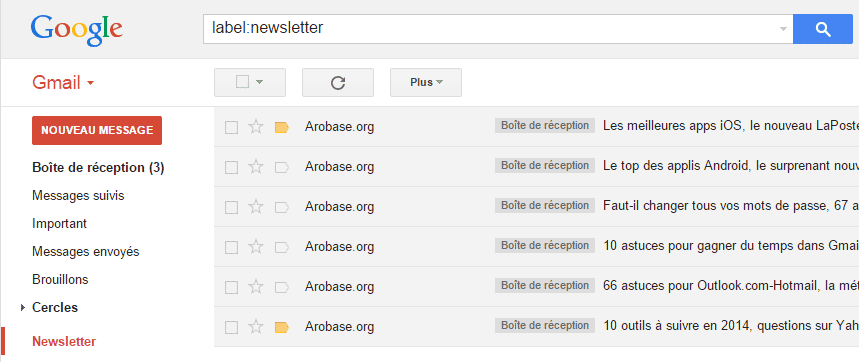
Notez qu’ainsi que vous l’indique Gmail dans le champ en haut de la page, vous pouvez afficher cette liste de messages en utilisant la requête label:[nom du libellé] dans le moteur de recherche (pour en savoir plus, consultez l’astuce Effectuer une recherche dans Gmail).
Pour renommer ou supprimer un libellé
Pour modifier la liste des libellés, cliquez sur le bouton Libellés (s’il est affiché) et choisissez Gérer les libellés. Vous pouvez aussi cliquer sur la roue dentée en haut à droite, sélectionner Paramètres et afficher l’onglet Libellés.
Sur la page qui s’affiche vous pouvez supprimer ou renommer (modifier) les libellés que vous avez créés à votre guise. Ils sont listés à la fin de la page. Vous ne pouvez bien entendu pas toucher aux libellés systèmes, catégories ou cercles Google+.

Notez que la suppression d’un libellé n’entraîne en rien la suppression des messages associés à ce libellé.


 Twitter
 Facebook
 LinkedIn
Au fait, vous aussi, vous pouvez afficher votre propre avatar dans les commentaires.