

Pourquoi donc tous vos messages entrants devraient-ils obligatoirement atterrir indistinctement dans la boîte de réception ? Si vous êtes abonné à des listes de diffusion ou des lettres d’information (celle d’Arobase.org par exemple), il peut être pratique de classer les messages ou de les envoyer directement à la corbeille. Si l’on vous envoie régulièrement des photos ou des vidéos, il peut être utile de les repérer dans la liste.
Pour tout cela, Gmail vous offre la possibilité de définir des filtres (ou règles de tri).
Créer une règle de tri ex nihilo
Cliquez sur la petite flèche à droite de la zone de recherche de Gmail (en haut de la page).

Dans la fenêtre qui s’affiche, vous êtes invité à définir les critères qui vont permettre de sélectionner les e-mails concernés par votre nouveau filtre.
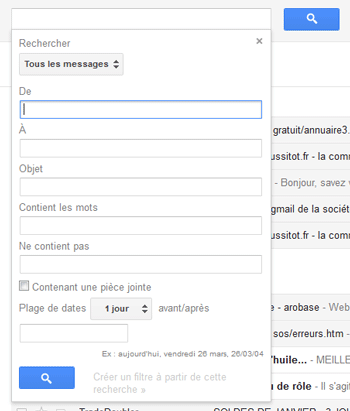
Au choix vous pouvez remplir les champs…
- De : pour sélectionner les messages provenant d’une adresse e-mail
- à : pour sélectionner les messages comportant une adresse e-mail spécifique parmi les destinataires
- Objet : pour sélectionner les messages affichant un ou plusieurs mots clés dans leur objet.
- Contient les mots : pour sélectionner les messages contenant un ou plusieurs mots clés dans leur texte
- Ne contient pas : pour exclure les messages contenant les mots clés précisés dans leur texte.
En cochant la case Contenant une pièce jointe, vous pouvez sélectionner les messages accompagnés de photos, vidéos ou documents.
Notez que vous pouvez tester immédiatement la pertinence de vos critères en cliquant sur le bouton Test de recherche : Gmail vous affichera alors la la liste des e-mails correspondant à vos critères.
Une fois vos critères définis, cliquez sur le lien Créer un filtre à partir de cette recherche.
Vous définissez alors le (ou les) action(s) qui vont être appliquée(s) à ces messages :
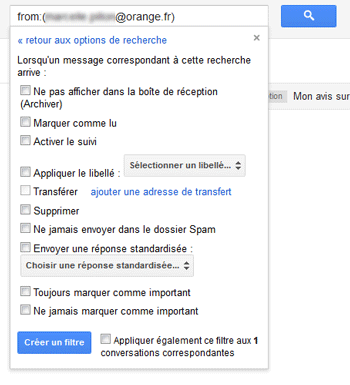
- Ne pas afficher dans la boîte de réception : votre message est automatique considéré comme lu et archivé.
- Marquer comme lu : votre message est automatique considéré comme lu.
- Activer le suivi : le message est identifié par une étoile dans la liste
- Appliquer le libellé : les messages sont automatiquement étiquetés avec le libellé de votre choix (voir l’astuce sur les libellés dans Gmail)
- Transférer : les messages sont transférés à l’adresse e-mail de votre choix
- Supprimer : les messages sont automatiquement envoyés à la corbeille
- Ne jamais envoyer dans le dossier Spam : les messages sont toujours considérés comme n’étant pas du pourriel
- Envoyer une réponse standardisée : permet de répondre automatiquement avec le texte de votre choix (disponible si vous avez activé l’option Réponses standardisées dans les Gmail Labs).
- Toujours marquer comme important : si vous utilisez la boîte de réception prioritaire, identifie le message comme important
- Ne jamais marquer comme important : si vous utilisez la boîte de réception prioritaire, identifie le message comme important
Si vous cochez la case Appliquer le filtre aux xx conversations ci-dessous également, Gmail appliquera automatiquement le nouveau filtre aux messages déjà reçus (ceci n’est toutefois pas valable pour l’option transfert).
Une fois votre choix effectué, cliquez sur le bouton Créer un filtre.
Créer une règle de tri à partir d’un message reçu
Vous pouvez également créer rapidement un filtre à partir d’un e-mail que vous avez reçu. Pour cela, cliquez sur la petite flèche en haut à droite du message. Dans le menu qui s’affiche, cliquez sur la commande Filtrer les messages similaires.
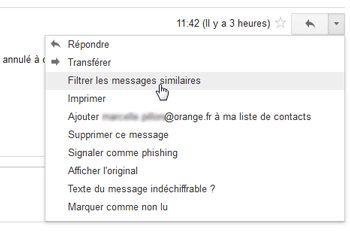
Un formulaire reprenant l’adresse de l’expéditeur s’affiche alors en dessous du champ de recherche.
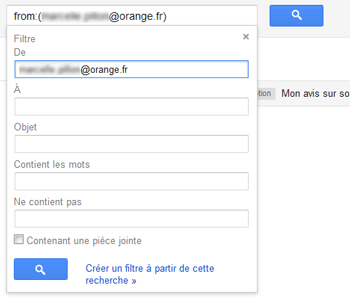
Cliquez en bas sur Créer un filtre à partir de cette recherche. Vous pouvez alors préciser les critères et définir les actions associés. Cliquez sur Créer un filtre pour valider.
Modifier ou supprimer un filtre
Cliquez sur la roue dentée en haut à droite et sélectionnez Paramètres. Rendez-vous dans la section Filtres. Vous accédez alors à la liste des filtres existants. Vous pouvez cliquer pour chaque filtre sur les liens modifier ou supprimer.
Vous pouvez créer un nombre illimité de filtres ! Pour sélectionner des messages contenant des vidéos, tapez : »filename:mov » OR « filename:wmv » OR « filename:avi » dans le champ Contenant les mots.







Bonjour,
le problème est que lorsque je veux créer un filtre afin de ne transférer qu’un seul type de mail (celui en provenance d’une seule adresse), la fenêtre des « Filtres » ne me propose que « Ajouter une adresse de transfert » (donc un transfert global de tous mes mails…) car la case « Transférer » est grisée.
Si je continue, dans la fenêtre « Transfert et POP/IMAP » il est bien indiqué ceci : « Conseil : Vous pouvez également transférer uniquement certains des messages en créant un filtre » mais c’est le serpent qui se mord la queue… 🙁
Je n’ai pas trouvé la solution… Si vous pouvez m’aider…
Bien cordialement,
Bruno
Bonjour!
je voudrais mettre une étiquette « A traiter » à tous les messages entrants. Mais je ne sais pas comment faire dans le filtre google pour indiquer uniquement les messages entrants.
Savez vous comment faire?
merci!
Dans le champ « A : », tu mets « me » (ça veut dire « moi-même »)
(réponse tardive, mais ça pourra servir aux autres !)
Bonjour,
Je cherche la possibilité de créer des filtres pour les réponses automatiques.
Par exemple ne faire la réponse automatique d’au emails ayant pour objet en sujet défini.
Merci pour votre aide.
Tu crées un filtre avec les critères que tu veux, puis tu coches le nouveau paramètre « Envoyer le modèle » (il faut avoir créé un modèle de mail auparavant, mais tu peux faire une recherche Google pour savoir comment).
(réponse tardive, mais ça pourra servir aux autres !)