 Arobase.org le guide de l'e-mail
Vous aimeriez accéder facilement à vos messages de votre boîte Outlook.com / Hotmail depuis votre iPhone (ou votre iPad) ? Si vous ne désirez pas installer l’application Outlook, vous pouvez simplement paramétrer votre compte dans l’application native Mail. Une opération qui ne vous prendra que quelques secondes. Tutoriel.
 Sur votre iPhone ou votre iPad, rendez-vous dans Réglages.
Sélectionnez l’entrée Mail, Contacts, Calendrier.
Cliquez ensuite sur Ajouter un compte.
Configuration dans iOS 9, 8, 7, 6 ou 5
Si vous utilisez les dernières versions du système d’exploitation de l’iPhone, la procédure est simple.
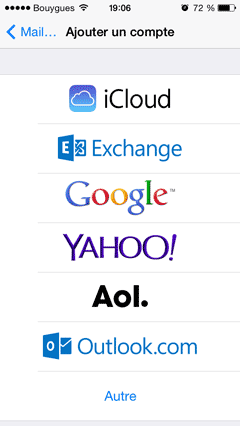
Sélectionnez Outlook.com dans la liste (même si vous disposez d’une adresse Hotmail).
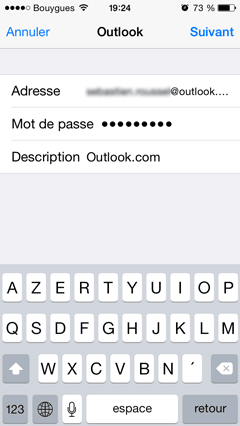
Entrez ensuite simplement votre adresse Outlook.com (en hotmail.com, hotmail.fr, outlook.com, live.com ou live.fr) puis votre mot de passe.
Attention : si vous avez configuré l’authentification en 2 étapes, vous devrez générer et utiliser un mot de passe spécifique. Consultez l’astuce Renforcer la sécurité de votre compte avec l’authentification en 2 étapes.
Configuration dans les versions antérieures d’iOS
Les versions antérieures d’iOS ne comportant pas d’entrée Outlook.com / Hotmail, vous devez donc configurer votre compte d’une autre façon.
- Sélectionnez Microsoft Exchange : vous mettez en oeuvre le protocole Microsoft Exchange ActiveSync.
- Entrez votre adresse Outlook.com dans le champ Adresse.
- Laissez le champ Domaine vierge.
- Tapez votre adresse Outlook.com dans le champ Nom d’utilisateur puis indiquez le mot de passe associé.
- Tapez un nom usuel pour retrouver votre compte dans le champ Description puis cliquez ensuite sur le bouton Suivant en haut à droite.
- Patientez pendant la vérification du compte Exchange.
- Si l’iPhone vous affiche un message Impossible de vérifier le certificat, cliquez simplement sur Accepter.
- Un nouveau champ Serveur apparaît alors sur la page. Tapez y le nom du serveur : m.hotmail.com
- Cliquez à nouveau sur Suivant.
Suite et fin de la configuration
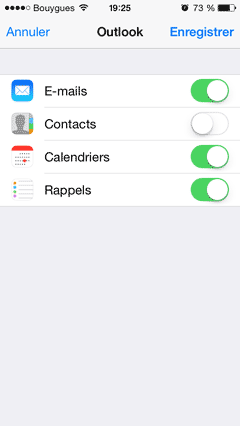
Une fois votre compte vérifié, l’iPhone vous propose de synchroniser votre courrier et vos calendriers.
Si vous n’utilisez pas le calendrier Outlook.com, désactivez la synchronisation Calendriers. Dans le cas contraire, votre calendrier iPhone sera synchronisé avec celui d’Outlook.com.
Pour être alerté, si vous le désirez, en direct sur votre iPhone de l’arrivée de nouveaux messages, activez le push Outlook.com sur l’iPhone.
 Votre compte est alors disponible dans l’application Mail. Pour y accéder, cliquez sur le bouton principal de l’iPhone et sélectionnez l’icône Mail.
Revenez éventuellement en arrière en cliquant en haut à gauche sur le nom du compte courant. Et tapez sur le nom du nouveau compte créé.
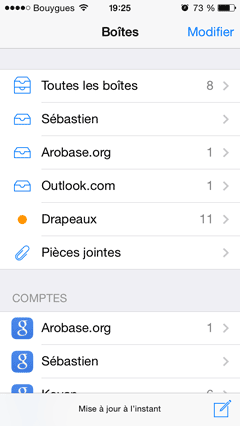
Vous pouvez alors consulter vos messages.
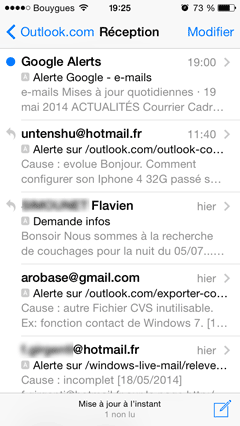
consultez notre guide de l’app Mail sur iPhone


 Twitter
 Facebook
 LinkedIn
Bonjour , depuis 2 jours je ne parviens plus à me connecter a ma Hotmail depuis mon iPhone . Il indique » la connections’ au serveur à echoue » . Je n avais rien changé du tout et j ai accès aux autres boîtes mail professionnelle mais aussi Gmail . J ai donc supprime le compte Hotmail puis ajouter mais toujours la même chose ?! Par contre, depuis mon PC j ai toujours accès normalement à cette boîte mail Hotmail. Pouvez- vous m aider? Merci d avance
J’ai exactement le même problème depuis hier.
Avez vous trouvé une solution ?
J’ai également le même problème depuis le 18 novembre.
J’ai vérifié mais paramètre de compte sur iPhone et sur Hotmail et tout semble en ordre .
Quelqu’un à une solution? Merci d’avance.
Exactement le même problème…
Si j’installe une autre adresse @Hotmail.com cela fonctionne parfaitement!?
Idem pour moi depuis dimanche 20 novembre . Sur le site touteslespannes il semble que le pb soit général sur iPhone iPad Samsung etc et aucune info de Microsoft ….
Patience
J’ai aussi la même chose depuis 3 jours…
Avez-vous pu résoudre votre problème ? Et si oui, comment ?
Bonjour
J’ai le même problème, est ce que quelqu’un à la solution ?
Merci
Bonjour
depuis quelque temps je n’ai plus de notification sonore pour l’envoi ou la réception mail. J’ai configuré le son pour nouvel email, mais je n’ai toujours pas de son, uniquement pastilles et alertes bien que le son soit demandé.
Depuis 1 mois, je ne suis plus capable d’envoyer une note de l’application note et mes photo par courriel sur mon iPhone SE. J’utilise l’app Outlook. Que faire?
Bonjour,
j’ai un adresse en hotmail.com, j’essaie désespérément de la connecter du mon iPhone 5 SE … impossible.
ca bloque dès la première étape. que faire ? je vous remercie
Bonjour,j’ai acheté un iPhone 5s 16go vendredi et j’ai récupéré ma sauvegarde icloud …tout fonctionne sauf la boite mail.j’ai suivi à la lettre les indications que vous proposez et dans les 2cas par Outlook et par exchange…mon tel lorsque je tape suivant sur Outlook il dit » impossible de se connecter au serveur »,et sur exchange,il ne réponds meme pas!!! orange assistance mobile me disent qu’il faut une configuration spéciale à 9euros par téléphone….Est-ce exact? mon tel avait la version isos 8.2 mais je l’ai mise à jour il est a présent isos 8.4
merci d’avance pour votre aide
Bonjour, Tout d’abord ne payez rien. C’est honteux qu’Orange facture une configuration à ce prix. Avez-vous bien une adresse @outlook.com ? Etes-vous sûr de votre mot de passe ? Avez-vous activé l’authentification en 2 étapes ?
Un énorme merci pour vos explications très claires.
voici le message que j’ai : exchange impossible de vérifier les données du compte
je fais comment? merci
Auriez-vous activé l’authentification en 2 étapes ? Si oui, il vous faut générer un mot de passe spécifique comme indiqué dans l’article.
J’ai suivi vos conseils à la lettre en prenant outlook alors que j’avais hotmail.
Vraiment super, merci beaucoup
J’ai un iPad. J’ai utilisé le même compte Outlook que mon conjoint. J’avais aussi le meme facebook à son nom que j’utilisais. J’ai essayé de creer mon facebook. Ca semble correct. Mais pour mon propre courriel ca ne marche pas. Rien ne part. Ma boîte de brouillons se remplit. Chaque fois que je veux envoyer un courriel on me demande le mot de passe du compte Outlook , qu’est ce que c’est ce mot de passe, c’est pas mon identifiant Apple ni le mot de passe qui va avec.
Merci de me donner un conseil.
Utilisez-vous l’application Mail (ou une autre app) ? Je vous conseille de supprimer le compte dans les paramètres puis de l’ajouter à nouveau. Normalement cela devrait régler vos problèmes.
Sur mon IPad, j’ai accès à ma boîte de réception Hotmail. Je peux lire, déplacer, supprimer les courriels. Mais je ne peux ni répondre à un message ni en écrire un nouveau. Pas pratique. Il doit bien y avoir une solution à ce problème…Je compte sur vous.
Merci.
Allez dans les Réglages, supprimez votre compte Hotmail puis ajoutez-le à nouveau. Et refaites les tests.