Si vous avez configuré votre boîte e-mail en IMAP ou en Exchange sur votre iPhone ou votre iPad, vous pouvez accéder à tous les dossiers de votre boîte, ceux que vous visualisez quand vous y accédez par webmail : Brouillons, Messages envoyés, Corbeille, Spam, etc.
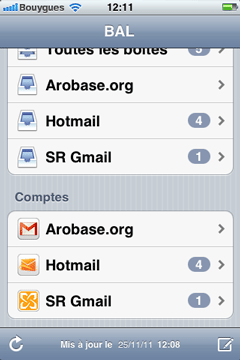
Pour ce faire, rendez-vous sur l’écran d’accueil de l’application Mail, au besoin en tapant en haut à gauche sur le nom de votre boîte.
L’écran récapitulatif des boîtes apparaît alors.
Le haut de l’écran vous donne accès à la boite de réception unifiée (Toutes les boîtes) et à la boîte de réception de chacun de vos comptes paramétrés. Le bas de l’écran (partie Comptes) vous permet d’afficher les autres dossiers.
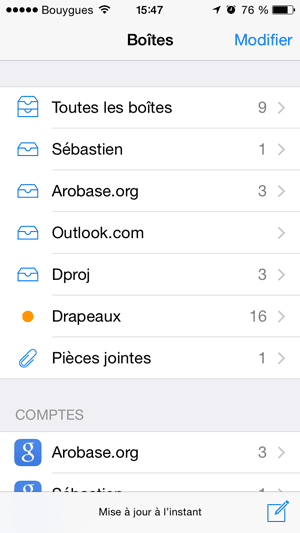
Sélectionnez simplement la boîte aux lettres qui vous intéresse. Mail vous affiche alors la liste des dossiers.
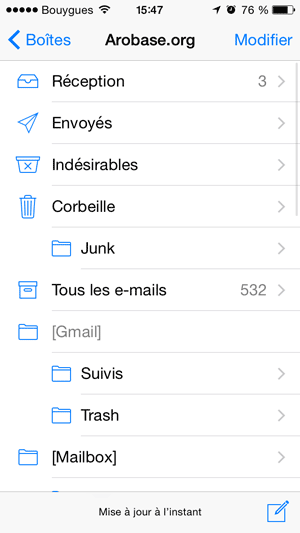
Cette liste dépend de la messagerie que vous utilisez et des paramètres de votre boîte.
On peut y trouver les dossiers :
- Boîte de réception ou Réception, bien évidemment
- Messages envoyés ou Envoyés
- Corbeille pour les messages supprimés
- Brouillons ou Drafts
- Junk ou Spam pour les courriers indésirables
- Tous les messages ou All Mail (si vous utilisez Gmail)
- Les dossiers personnels que vous avez créés
Créer un nouveau dossier
Pour créer un nouveau dossier personnel depuis iOS, tapez en haut à droite sur Modifier puis en bas à droite sur Nouvelle boîte aux lettres.
Entrez un nom pour le dossier puis cliquez en haut à droite sur Enregistrer.
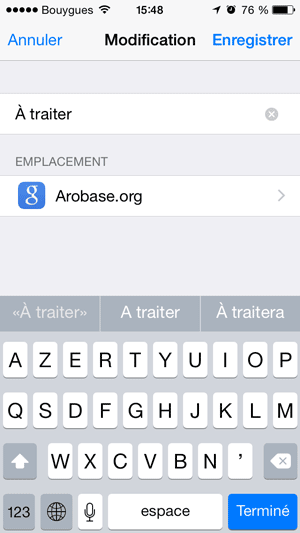
Vous pouvez définir l’emplacement du dossier créé en cliquant sur l’entrée de la zone Emplacement. Par défaut, le dossier est créé à la racine de la boîte aux lettres.
Pour en savoir plus sur l’IMAP, consultez la section IMAP en pratique