

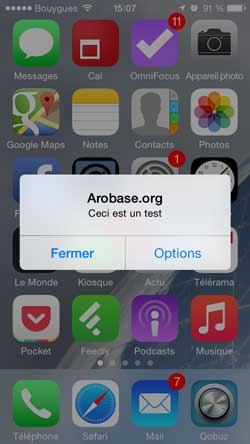
Lorsque vous recevez un message, l’iPhone et l’iPad peuvent vous en avertir par une notification, alerte visuelle ou signal sonore. Pour ne pas être dérangé sans arrêt, vous devez définir pour quels comptes, à quelle fréquence et de quelle manière votre appareil vous signale l’arrivée des nouveaux e-mails.
Pour configurer les alertes, rendez-vous dans Réglages et affichez la section Notifications. Dans la liste des applications, sélectionnez Mail. Vous pouvez alors définir les paramètres de notification.
Options globales
Le premier écran vous permet de définir les options globales pour tous les comptes que vous avez paramétrés dans les réglages.
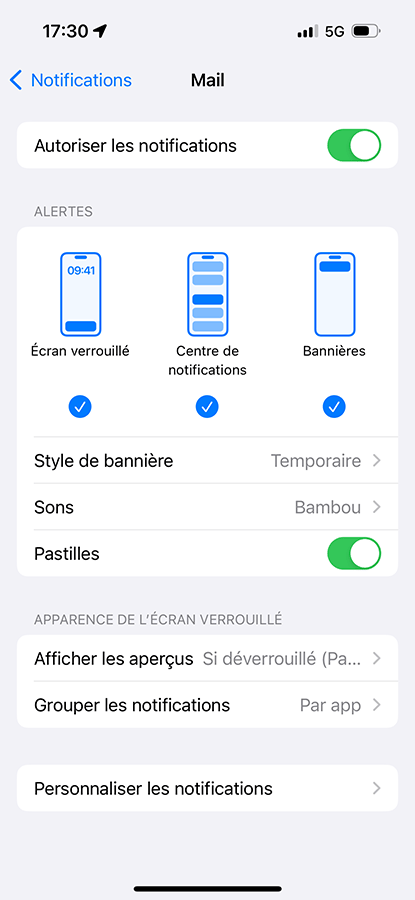
Si vous faites glisser le curseur Autoriser les notifications vers la droite, vous activez les notifications Mail.
Vous pouvez ensuite activer ou désactiver les différents modes de notification :
- Ecran verrouillé : lorsque l’écran de l’iPhone est verrouillé, affiche une barre comprenant l’expéditeur et l’objet du courriel.
- Centre de notifications : ajoute la notification au centre de notifications (l’écran qui s’affiche quand vous balayez l’écran de l’iPhone ou de l’iPad du haut vers le bas).
- Bannières : lorsque vous utilisez votre iPhone, en mode déverrouillé, affiche une fenêtre en surimpression.
Choisissez ensuite le style de bannière : Temporaire (elle disparaît automatiquement au bout de quelques secondes) ou Persistante (elle ne disparaît qu’après action de votre part).
Sons vous permet de choisir le son associé à l’alerte (choisissez Aucun si vous n’en voulez pas).
Pastilles : lorsque l’option est activée, affiche sur l’icône Mail une petite pastille rouge signalant le nombre de messages non lus.
Dans la section Apparence de l’écran verrouillé, vous pouvez décider dans quel cas vous affichez les aperçus et si vous voulez ou non grouper les notification.
Paramétrage des notifications par compte
Pour personnaliser les notifications par compte, tapez sur Personnaliser les notifications. Vous accédez alors à la liste des comptes paramétrés et à quelques options.
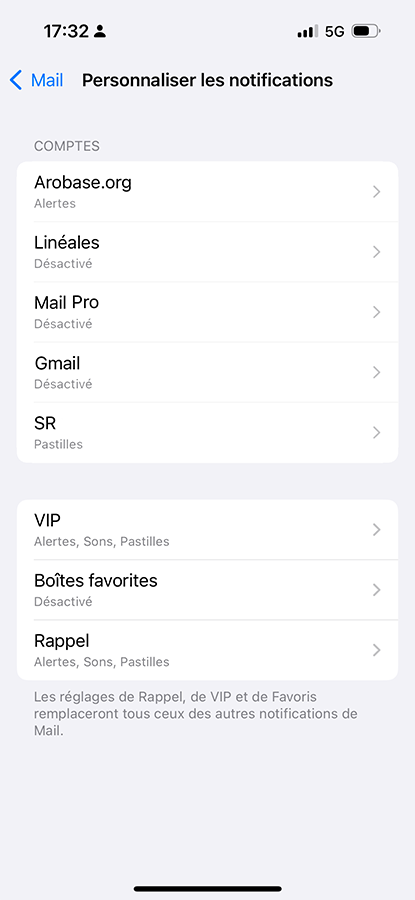
Pour chaque compte, en tapant sur son nom, vous pouvez décider d’activer ou non les alertes, d’associer un son spécifique et de comptabiliser ou non ses mails non lus dans la pastille affichée sur l’app.
En bas de l’écran, en tapant sur VIP, vous pouvez définir le traitement réservé à vos contacts identifiés comme VIP. Lisez à ce propos l’astuce Identifier les contacts VIP et leurs messages. En tapant sur Rappel, vous pouvez définir le traitement réservé aux rappels (lire l’article sur la fonctionnalité M’alerter dans Les nouveautés d’iOS 8).






Bonjour
J’aimerais savoir s’il est possible d’ajouter un son lorsque je reçois un mail d’une personne très précise.
En effet mon compagnon reçois des mails pour une mission et il n’a que 6 minutes pour l’accepter.
D’où l’utilité de recevoir une notification
Bonjour Je reçois les notifications de mon groupe fermé par une pastille indiquant le nombre de notifications. L’icone de la petite cloche bouge et une pastille rouge s’affiche mais il n’y a pas de son. J’ai besoin d’entendre chaque nouvelle notification. . Comment puis-je y arriver?
Bonjour, je voudrai recevoir une alerte sonore ainsi que le vibreur lors d’une notification dans une application . Comment faire ? J’ai un iPhone 5+. Merci de prendre du temps pour résoudre mon problème
Bonjour,
Avec la dernière version IOS, je ne reçois pas de notifications par rapport à ma boîte mail orange configurées avec l’appli native de IOS.
Je dois donc aller manuellement actualiser la boîte sur l’appli pour pouvoir voir mes mails reçus …
J’aimerais recevoir directement mes mails en notification des qu’ils arrivent sur ma boîte mail.
Pouvez-vous m’aider ?
Merci beaucoup !
Bonjour,
Il y a de fortes chances que vous n’ayez pas correctement paramétré la fréquence de relève de vos messages (pour que vous puissiez être notifié, il faut en effet que l’app aille voir automatiquement et régulièrment qu’il y a de nouveaux messages). Consultez l’astuce Régler la fréquence de relève du mail sur iOS.
À qui de droit:
J’ai un petit problème au niveau de la réception automatique de mes courriels avec mon iphone6!
Voici la situation; lorsque l’on m’envoie un courriel important que je devrais recevoir dans la seconde qui m’est envoyé, mon iphone ne me l’actualise seulement après 15 minutes et cela seulement si j’ouvre mon iphone qui est verrouillé! Avant sur mon iphone 5, je n’avais pas ce problème! À la seconde même où l’on m’envoyait un courriel avec mon adresse *@gmail.com, sans avoir besoin de rien faire! le courriel apparaissait sur mon écran verrouiller! Cela était très pratique pour moi! J’aimerais bien que mon Iphone 6 refasse la même chose avec mon courrier avec mon adresse GMAIL. Merci à l’avance de m’aider
Bonjour,
Comment demander à l’iphone d’afficher sur l’écran un mail reçu instantanément.
De ne pas avoir la notification sur l’écran de la réception du mail 2, 3h après l’avoir reçu ?
merci
sur i phone 6 , j’ai plus de 2000 notifications alors que ma boite à lettre est vide , pouvez vous m’indiquer la marche à suivre
Ca ne fonctionne pas sur un iphone 6s! Je ne peux changer le son d’alerte qui est très bref si j’utilise l’appli Gmail. Avec celle de l’iphone, je n’ai pas mes messages en direct.
Cette astuce concerne l’app Mail de l’iPhone. Pour bénéficier de ces alertes, vous devez donc configurer votre compte Gmail dans l’application Mail. Sinon, si vous utilisez l’app Gmail, il vous faut naturellement activer les notifications dans les Réglages > Notifications > Gmail ainsi que dans les paramètres de l’app Gmail (menu en haut à gauche + roue dentée, choisir Notifications > Tous les messages entrants). Les sons se changent depuis Réglages > Sons. Voir l’astuce Choisir le son signalant l’arrivée d’un e-mail.
Merci de votre réponse, mais si j’utilise l’appli Gmail, le son ne se change pas! J’ai tout essayé. Effectivement, avec l’appli de l’iphone, nous pouvons changer le son. Mais nous avons les mails en retard. Comme Tweeter, d’ailleurs. Pas de possibilité de changer le son d’alerte.
Cdt.
Rebonjour,
Je n’ai pas de bouton de vibreur. Dans Notification, Mail, Hotmail,
Dans centre de notification Désactivé ou Activé (J’ai essayé les 2)
Son Maïs soufflé (que j’entends bien à la vérification)
Pastille ACTIVÉ Je vois bien la pastille quand je déverouille
Afficher sur écran verrouillé ACTIVÉ
Style d’alerte si déverouillé Aucun
Afficher les aperçus Désactivé
Voilà. Et pourtant je ne recois pas de son d’alerte quand il arrive un mail.
Merci,
Dany
Vous avez forcément un bouton vibreur. En haut à droite sur le côté de l’iPad quand vous le tenez verticalement (mode portrait). Essayez de changer le bouton de position.
Merci de votre réponse. J’ai bien un bouton exactement où on montre le bouton/vibreur du iPad mais ce bouton sert à bloquer la position de mon iPad. Quand je l’actionne il montre une icône cadenas (fermé ou ouvert).
Dany
Vous pouvez changer la fonction du bouton dans Réglages > Général > Le bouton latéral sert à… mais ce n’est pas nécessaire. Quand ce bouton sert à verrouiller l’orientation de l’iPad, vous pouvez désactiver le mode vibreur dans le centre de contrôle (le panneau que vous faites apparaître si vous faites glisser votre doigt sur l’écran du bas vers le haut). Dans ce centre de contrôle, vous avez une icône en forme de cloche qui vous permet de d’activer / de couper le son.
Bonjour et déjà merci de votre aide.
J’ai un iPad IOS8. Alors qu’il était verrouillé, il émettait un son (bambou) pour m’aviser de l’arrivée d’un mail. Il ne le fait plus, malgré mes multiples tentatives de récupérer cette fonction.
Que faire?
Merci,
Dany
Bonjour, Vérifiez d’abord que vous n’êtes pas en mode vibreur (bouton à deux positions en haut à gauche). Rendez-vous ensuite dans Réglages / Sons / Nouvel e-mail pour vérifier que le son d’alerte Bambou est bien sélectionné.
Je n ai pas les meme écrans ni sur iPad ni iPhone je ne peux rien modifier
Iphone4. Dans les notifications tout est au vert et je ne recois plus aucune alerte sonore ou visuelle, ecran verouillé ou pas. Que faire? Merci