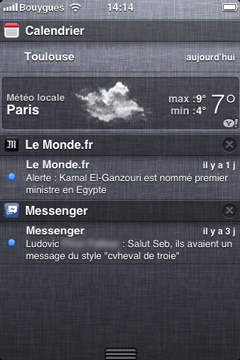
Le centre de notifications de l’iPhone et de l’iPad affiche les nouveaux SMS, les appels manqués et les messages laissés sur votre répondeur vocal, les rendez-vous de votre agenda ainsi que la météo ou la bourse. Vous y retrouvez également les messages d’alerte émis par les applications que vous avez installées. Vous pouvez afficher le centre de notifications d’un simple geste à tout moment, en faisant glisser votre doigt du haut en bas de l’écran.
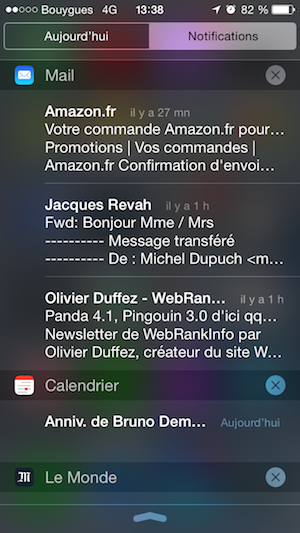
Pour afficher les derniers e-mails non lus dans ce centre de notifications, sélectionnez Réglages sur l’écran d’accueil de votre appareil et affichez la section Notifications.
Dans la liste des applications, sélectionnez Mail. Elle se situe par défaut dans la section Ne pas inclure.
Vous pouvez alors définir les paramètres de notification. Faites passez le curseur Autoriser les notifications de 0 à 1.
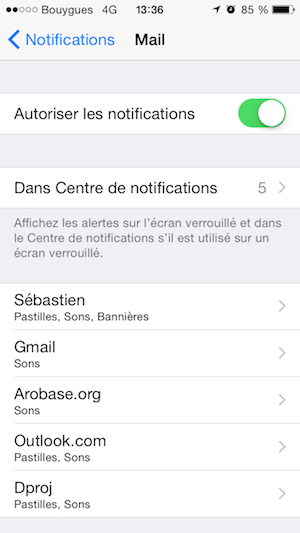
Vous pouvez alors définir à la ligne Dans Centre de notifications qui apparaît, le nombre d’éléments non lus que vous désirez afficher sur l’écran : 1, 5 ou 10.
Compte par compte, vous pouvez ensuite choisir d’inclure ou non les messages dans les notifications. Affichez chaque compte et positionnez le curseur Dans Centre de notifications sur 0 ou sur 1.
Revenez ensuite à l’écran principal de réglage des Notifications en cliquant en haut à gauche sur la flèche Notifications.
L’application Mail est désormais placée dans la section Dans le Centre de notifications. Faites glisser votre doigt de haut en bas sur l’écran pour vérifier.
Faites disparaître l’écran, en glissant votre doigt du bas vers le haut. Vous retrouvez les paramètres de notifications.
Pour modifier l’ordre des éléments du centre de notifications, sélectionnez Trier manuellement dans la section Affichage notifications puis cliquez en haut à droite sur le bouton Modifier. Vous pouvez alors déplacer les différents éléments en les faisant glisser. Quand vous avez terminé, cliquez en haut à droite sur OK.
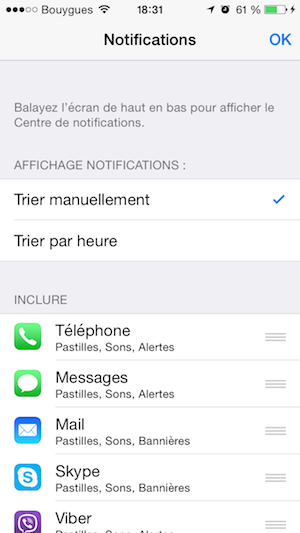
Pour afficher les éléments les plus récents en premier, préférez l’option Trier par heure.
Lisez également l’astuce Activer les alertes Mail