L’iPhone (ou l’iPad) ne permet bien entendu pas seulement de consulter ses e-mails, mais aussi d’en envoyer. Sachez exploiter toutes les fonctionnalités !
Envoyer un e-mail à un de vos contacts
 Si vous désirez envoyer un e-mail à un de vos contacts, le plus rapide est de passer par votre carnet d’adresses. Cliquez pour cela sur l’icône Contacts de l’iPhone.
Cliquez sur le nom de votre contact pour en afficher la fiche.
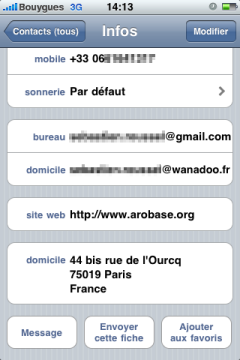
Cliquez sur son adresse e-mail : un nouveau message est alors automatiquement créé (en utilisant le compte e-mail que vous avez choisi par défaut).
Tapez alors l’objet et le texte de votre message.

Cela fait, cliquez sur Envoyer.
Pour envoyer un message à une adresse quelconque
 Vous pouvez aussi créer un nouveau message en cliquant sur l’icône Mail de l’iPhone.
En bas à droite de l’écran, cliquez alors sur l’icône Nouveau message.
Vous pouvez alors taper l’adresse e-mail du destinataire dans le champ à. Ou puiser dans votre liste de contacts en cliquant sur le bouton 
Les options
Pour ajouter un expéditeur en copie ou en copie invisible, tapez sur la ligne Cc/CCi, De. Les champs apparaissent alors.
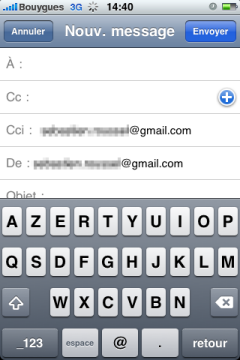
Vous pouvez ajouter des expéditeurs en copie (Cc) et en copie invisible (Cci).
Remarquez que par défaut, l’adresse de votre compte est placée dans le champ Cci, ceci pour que vous gardiez une trace des e-mails envoyés depuis votre iPhone. Vous pouvez modifier cela en accédant à la section Réglages / Mail, Contacts, Calendrier (option M’ajouter en Cci)
Pour changer de compte e-mail et envoyer votre message depuis un compte autre que celui configuré par défaut, cliquez sur le champ De.
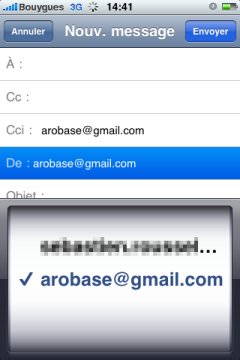
Sélectionnez alors tout simplement le compte de votre choix.
Pour ajouter une photo ou une vidéo en pièce jointe, effectuez un appui prolongé sur une zone vierge de la fenêtre de rédaction du message. Dans la barre de commandes qui apparaît, tapez sur la flèche de droite puis sur Insérer photo ou vidéo.
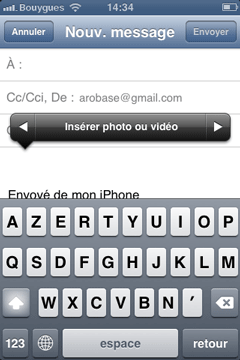
Vous pouvez alors sélectionner une photo ou une vidéo dans vos albums.