

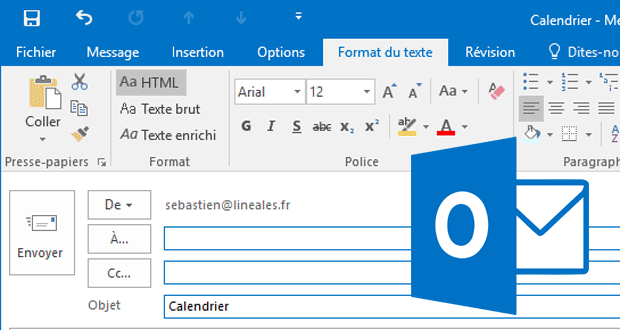
Outlook vous permet de composer aisément des e-mails au format HTML, qui comporteront donc, comme dans une page Web, du texte mis en forme et en couleurs, des images, des liens ou des tableaux.
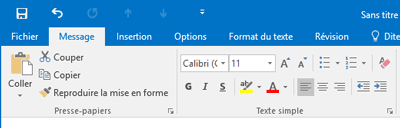
Pour composer un e-mail en HTML, créez un nouveau message. Composez votre e-mail naturellement, comme vous le feriez dans un traitement de texte, en utilisant les différents outils du ruban Message.
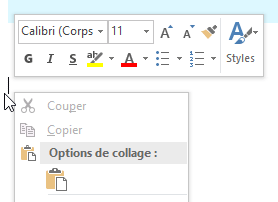
Vous pouvez aussi utiliser la barre de commandes contextuelle qui s’affiche lorsque vous cliquez du bouton droit après avoir sélectionné un morceau de texte.
Dans les très anciennes versions du logiciel (Outlook 2000, 2002, 2003), vous trouverez les commandes dans la barre d’outils qui s’affiche en haut de la fenêtre de rédaction.
Mettre en forme le texte

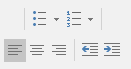
Notez enfin que l’icône représentant une gomme en haut à droite du bloc permet de nettoyer et d’effacer toute la mise en forme d’un bloc de texte sélectionné.
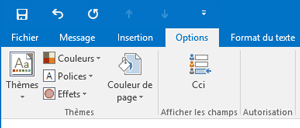
Dans l’onglet Options, vous pourrez choisir un thème prédéfini, changer la couleur générale etr la police du message, et enfin définir une couleur de fond (Couleur de page).
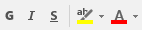
Dans l’onglet Format du texte, vous trouverez l’ensemble des options de mise en forme du texte (dont barré, souligné, mis en surbrillance, etc.)

Insérer des images et des liens
Pour insérer des éléments dans votre message, affichez le ruban Insertion.
Vous pouvez alors créer un tableau, insérer une image, des formes, un graphique SmartArt, un un lien hypertexte, etc.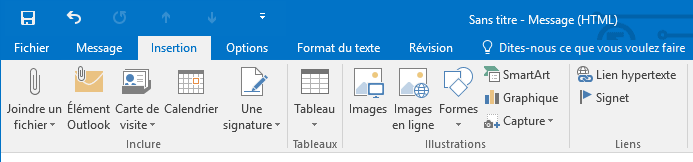
Lorsque vous insérez un élément, Outlook affiche dans le ruban toutes les options de mise en page disponibles pour cet élément : style et couleur de bordures pour un tableau, habillage et effets artistiques pour une image,
- Pour insérer un lien, sélectionnez le texte ou l’image que vous voulez lier, déroulez le menu Insertion et choisissez Lien hypertexte…. Vous pouvez alors dans la boîte de dialogue taper l’URL désirée.
- Pour insérer une image, déroulez le menu Insertion et sélectionnez Image…. Vous pouvez alors dans la boîte de dialogue parcourir votre disque dur pour sélectionner une image(ou éventuellement taper l’adresse d’une image sur le Net), préciser le texte alternatif de l’image et ajuster l’alignement par rapport au texte.
- Pour modifier l’arrière plan, déroulez le menu Format, puis sélectionnez Arrière-plan. Vous pouvez à cet endroit de modifier la couleur de fond, ou d’ajouter une image de fond au courriel.
Composez bien, renseignez les en-têtes du mail et n’oubliez pas de cliquer sur Envoyer à la fin !






Bonjour,
Comment coder directement du html dans Outlook 2010?
Je cherche notamment à insérer une iFrame.
Merci.
Alexander
Bonjour,
Dans OUTLOOK 2016, si vous avez Word comme éditeur, la correction automatique pendant la frappe ce trouve dans :
Fichier\Options\Courrier\Options de l’éditeur\Vérification\Options de correction automatique…\lors de la frappe
Et oui rien que ça
Bon courage.