

Etes-vous bien sûr de disposer de la dernière version de Thunderbird, de bénéficier ainsi des nouveautés et des correctifs du logiciel ? Pour cela, recherchez les mises à jour du logiciel.
Effectuer les mises à jour au coup par coup
Pour savoir si une mise à jour est disponible, déroulez le menu ? de Thunderbird et sélectionnez Rechercher des mises à jour…
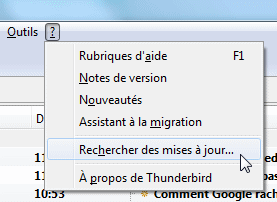
Thunderbird interroge alors les serveurs de Mozilla et vous indique si une mise à jour est disponible. Le cas échéant, il vous invite à la télécharger et à l’installer.
Rechercher automatiquement les mises à jour
Lassé de guetter les mises à jour de Mozilla Thunderbird ? Vérifiez que le logiciel est paramétré pour se mettre à jour automatiquement !
Déroulez à cet effet le menu Outils et sélectionnez Options…. Rendez-vous dans la section Avancé. Affichez ensuite l’onglet Mise à jour.
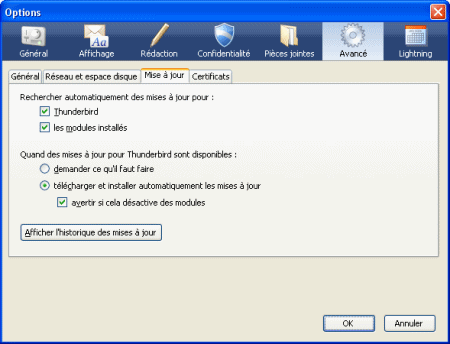
Vérifiez que les option Rechercher automatiquement des mises à jour pour Thunderbird et les modules installées sont cochées.
Vous pouvez décider à cet endroit d’une mise à jour automatique (sélectionnez l’option télécharger et installer automatiquement les mises à jour) ou demander à ce que Thunderbird vous demande s’il faut effectuer la mise à jour (sélectionnez dans ce cas l’option demander ce qu’il faut faire).







Je suis en 64 bits, la mise à jour 68.12.1 a été faite pour du 32 bits; la liste de mes messages reçus s’affiche en trop petits caractères : comment agrandir ???? Aucune aide trouvée sur le site de Thunderbird; si pas de changement serai obligé d’abandonner Thunderbird.