 Arobase.org le guide de l'e-mail
Le carnet d’adresses de Gmail, autrement dit l’application Contacts, est un outil performant mais dont l’usage n’est pas toujours aisé. Comment ajouter un contact à son carnet d’adresses Gmail depuis un message ? Comment enregistrer vos correspondants les plus fréquents ? Guide pratique.
Ajouter un contact à partir d’un message
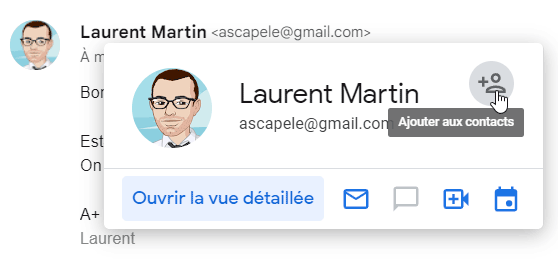
Pour enregistrer une adresse e-mail à partir d’un message reçu, il suffit simplement de placer la souris au dessus du nom du contact (sur la page d’affichage du message ou même depuis la liste des messages).
Une fenêtre apparaît alors avec le nom et l’adresse du contact. Pour placer le contact dans votre carnet d’adresses, cliquez en haut à droite de cette fenêtre sur l’icône Ajouter aux contacts.
Utiliser les contacts enregistrés automatiquement par Gmail
Chaque fois que vous utilisez les fonctions Répondre, Répondre à tous ou Transférer, Gmail enregistre automatiquement les adresses e-mail de vos correspondants. Si vous voulez retrouver la liste des adresses enregistrées et ajouter l’une d’entre elles à votre liste de contacts, il suffit de vous rendre dans l’application Contacts.
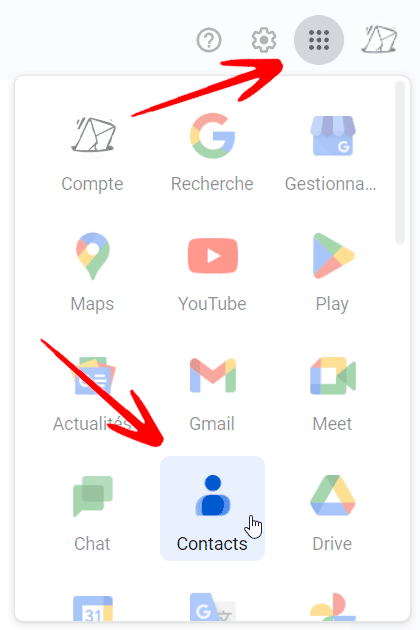
Cliquez pour cela sur le bouton formé de 9 cubes en haut à droite puis sélectionnez Contacts dans la fenêtre qui apparaît.
Dans la colonne de gauche de votre liste de contacts, cliquez au choix sur Fréquents ou Autres contacts.
Pour ajouter un contact listé dans une de ces catégories à votre liste principale de contacts, cochez son nom dans la liste (survolez la pastille de couleur pour faire apparaître la case à cocher) puis cliquez sur le bouton Ajouter aux contacts.
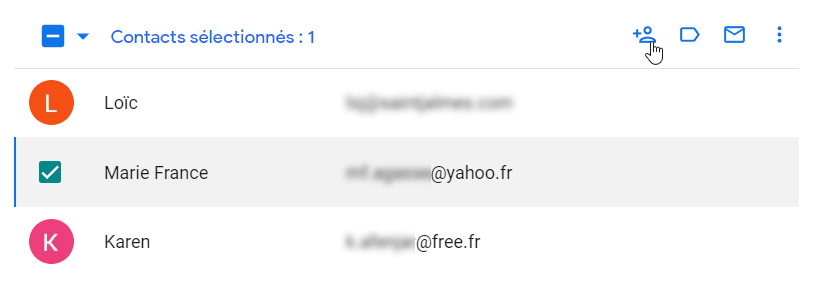
Le contact apparaît alors désormais dans la section Contacts qui est votre carnet d’adresses principal.
Créer un contact ex-nihilo
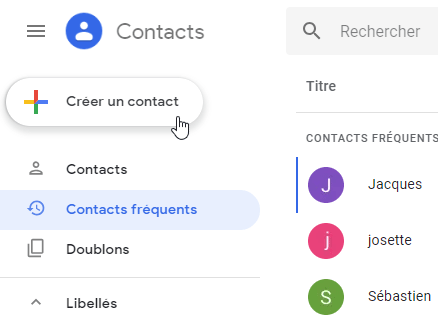
Pour créer un contact à partir de rien, cliquez sur le bouton Créer un contact en haut à gauche de la section Contacts.
Dans la page qui s’affiche, entrez le nom et les coordonnées du contact . Les informations sont automatiquement enregistrées.
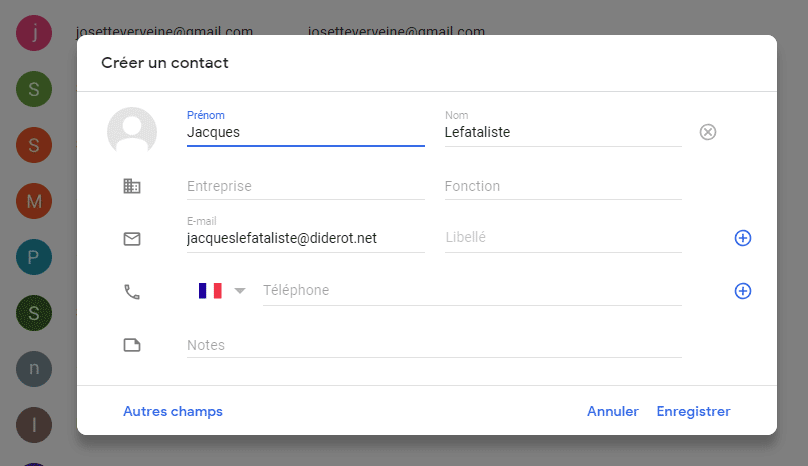
Vous pouvez ajouter des champs supplémentaires dans la fiche de votre contact en cliquant sur le bouton + et en sélectionnant l’un des champs proposés.
Pour utiliser les contacts
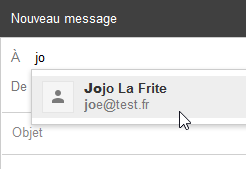
Commencez simplement à taper le nom dans les champs À, Cc ou Cci de la fenêtre de rédaction d’un nouveau message. Gmail vous proposera alors les entrées correspondantes de la liste de contacts.


 Twitter
 Facebook
 LinkedIn
Comment trouver la rubrique ‘contact’ ? J’ai dû prétendre vouloir modifier un contact en plaçant la sourir sur un courriel reçu afin d’Latterrir sur la page contact, mais rien, dans l’aide, n’explique où se trouve la page des contacts.
Bonjour, cliquez sur l’icône formée de 9 petits carrés en haut à droite à côté de votre image de profil. Sélectionnez ensuite Contacts.
Ok. merci beaucoup
Ajouter manuellement un contact:
Ancienne version: ok, pas de problème.
Nouvelle version: impossible d’ajouter manuellement un nouveau contact dans la liste des contacts. Le créer, oui par le bouton rouge lequel ne s’affiche d’ailleurs que la partie supérieure!!!
L’ajouter à la liste, IMPOSSIBLE.
LORSQUE VOUS METTEZ UNE NOUVELLE VERSION, TESTEZ LA A FOND AFIN D’ELIMINER LES BUGS QUI Y SUBSISTENT.
Ok merci pour ces précisions car Gmail n’est pas tjrs simple d’utilisation
salut tous le monde
il y a t-il quelqu’un qui sait comment ajouter plusieurs contacts en une seul fois sur gmail ??
Bonjour, Arobase.org.
Vous venez de me rendre un fier service, en me permettant de traiter en quelques instants un problème de gestion des contacts dans Gmail qui commençait de me gâter sérieusement l’humeur…
Excellente fin de journée à toute l’équipe!
Je suis entièrement d’accord pour dire que « gmail » n’est pas top à l’utilisation, après avoir recherché sur Internet comment créer un nouveau contact dans le carnet d’adresses, malgré les conseils il s’avère qu’il manque des rubriques pour accéder à cette requête.
Heureusement j’ai SFR mail, plus adapté à mes besoins en fonctionnement et en rapidité.
Tout à fait d’accord : Gmail est bien moins facile à utiliser que d’autres messageries (j’étais sur bbox et c’était beaucoup mieux !). Je crains que Google se fiche pas mal des problèmes des usagers : les récents changements apportés à Gmail doivent sûrement présenter un intérêt (économique, évidemment) à Google.
bonjour,
c est toujours pareil !!! quand un truc fonctionne bien , he bien on le change je ne sais pour quelle raison ??
et hop ça devient une grosse merde !!!!!!!!!!!!!!!!!!!!!!!!
allez moi je change de messagerie je repasse sur outloock !!!
OK tu as raison et c’est le même avec tout ce qui fonctionne bin. Bonne journée
impossible de trouver comment faire dans la nouvelle version GMAIL pour créer un groupe de contacts! merci de m’indiquer comment m’y prendre sans avoir à rentrer les noms l’un après l’autre.
en effet peut on à partir d’un message reçu d’une asso par exemple où les noms des participants apparaissent associés à leur adresse mail, peut on rentrer d’un coup toutes ces adresses pour en faire un groupe de contacts ? merci d’avance de vos éclairages.
Blandine
Il n’y a justement plus de liste déroulante à côté de Gmail en haut à gauche dans la nouvelle version que l’on m’a proposé hier et que j’ai faite? Donc où voir ou rentrer de nouveaux contacts?
Dans la nouvelle version de Gmail, il faut cliquer sur le cube formé de 9 carrés en haut à droite pour accéder aux contacts.
Nouveau contact n’apparait pas dans Gmail.
Comment faire pour qu’il soit actif ????
Impossible d’ajouter un nouveau contact ,en appuyant en haut a droite le menu ne déroule pas……..pas très pratique la nouvelle version.
Je suis prisonnier d’un géant .
Pas d’explication cohérente rapide , c’est genre chercher vs trouverez …..
Depuis hier, dans mes groupes déjà formés, je ne puis rajouter un contact de ma liste générale ????
Le bouton rouge du fond à droite précise »rajouter un contact » mais la grille qui apparait ne pêrmet que de créér un contact
Connaissez vous la combine pour mon problème
Merci
FAUX : il est impossible d’enregistrer un nouveau contact, directement (ex nihilo) à partir du bouton rouge en bas à droite, car l’enregistrement n’enregistre aucune adresse mail (bouton « enregistrer » sans effet). IL y a un BUG : Si l’on souhaite envoyer un mail au contact ainsi « enregistré » son adresse n’apparait pas dans le mail, ni dans la liste des contacts.
Il reste à Google à créer une procédure simple pour, créer et enregistrer, un nouveau contact « ex nihilo » (cas le plus fréquent !). Merci de tenir compte de cet aperçu professionnel.
Les usagers ont beaucoup à apporter aux ingénieurs de Google !
J’ai plusieurs nouveaux contacts à ajouter. Quelle est la procédure?
Bonjour. J’ai eu la nouvelle version de gmail au sujet des contacts sans m’en avertir au préalable dans ma boite mail. Comment ajouter un nouveau contact justement, quand aucun logo n’apparaît ? merci de me répondre dans les plus brefs délais. Cordialement, Eric MAYNADIER.
C’est le site le plus difficile à opérer. Difficile pour ouvrir un courriel, difficile d’ajouter un contact, difficile de faire suivre un courriel à plusieurs contacts. J’étais avec Windows mail et s’était de beaucoup plus facile à opérer. Des améliorations seront très appréciées. Aucun avantage d’utiliser GMail.
Bonjour,
J’ai 2 versions de la Gmail, 1 ancienne version pour ma messagerie « passe-partout », et la nouvelle maj pour la messagerie perso.
Hélas, dans la nouvelle version, on a toujours le bouton « Contacts », mais le bouton « Nouveau contact » n’apparaît nul part : on est obligé d’envoyer un nouveau msg, avant de récupérer son adresse email dans la liste des contacts…
Il y a bien qlq chose qui cloche non ? Avez-vous la solution ? Ou comment mettre mes mes 2 comptes Gmail dans l’ancienne version qui affiche toujours « Nouveau contact » ?
Merci pour votre réponse
Vous avez raison, il y a quelque chose qui cloche dans la programmation.
1) le bouton « nouveau contact » se situe en bas à droite (détail);
2) Il est impossible d’enregistrer et d’afficher une nouvelle adresse mail d’un contact que vous rentrez à la main.