 Arobase.org le guide de l'e-mail
Lorsqu’un compte e-mail est créé pour la communication d’une association, d’un club, d’un collectif ou d’une famille, son utilisation est réservée à une seule personne (le président ou le secrétaire par exemple). On peut certes communiquer le mot de passe de la boîte à d’autres personnes, mais cette opération peut présenter des problèmes de sécurité.
Heureusement, Gmail permet de partager la même adresse e-mail entre plusieurs utilisateurs (jusqu’à 10) déjà inscrits sur Gmail, chacun avec son mot de passe personnel.
Vous devez vous rendre d’abord dans les paramètres pour activer le partage. Dans Gmail, cliquez sur la roue dentée en haut à droite et sélectionnez Voir tous les paramètres.
Rendez-vous dans la section Comptes et importations. A la ligne, Déléguer l’accès à votre compte, cliquez sur le lien Ajouter un autre compte.
Dans la fenêtre qui apparaît, tapez l’adresse e-mail de la personne que vous voulez autoriser à accéder à votre compte. Cette adresse doit obligatoirement être une adresse Gmail. Cliquez ensuite sur le bouton étape suivante.
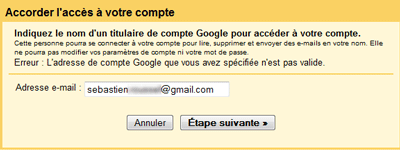
Dans l’écran suivant, confirmez que vous autorisez bien l’utilisateur de cette adresse à accéder à votre compte. Cliquez sur Envoyer un e-mail pour accorder un accès.
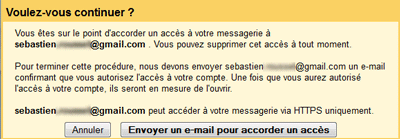
L’utilisateur reçoit alors un e-mail lui demandant d’accepter ou de refuser le partage. S’il accepte, après un court temps d’activation, il pourra basculer vers le compte partagé en cliquant sur son adresse e-mail en haut à droite de Gmail puis en sélectionnant Changer de compte.
Il pourra alors lire les messages reçus et envoyer des messages. En revanche, il ne pourra pas changer le mot de passe de la boîte ni accéder aux paramètres avancés : vous gardez le contrôle.
Vous pourrez à tout moment supprimer le partage en revenant dans les paramètres à la section Comptes et importations. Cliquez alors sur le lien supprimer en regard de l’adresse e-mail de l’utilisateur qui n’est plus désiré.


 Twitter
 Facebook
 LinkedIn
Bonjour, le partage fonctionne avec 4 collaborateurs depuis 2015 mais maintenant, les messageries demandent plus de sécurité et lors de la connexion au compte, il est demandé une clé de sécurité.
Cette clé est-elle propre à chaque PC (ou collaborateurs) ou doit-elle *etre commune?
A ce jour j’ai Ma messagerie perso et celle de notre asso mais il me semlble que la clé est commune à ces 2 boîtes?
Dans l’attente
Merci
Cordialement
Bonjour,
J’ai créé à partir de mon PC personnel un compte Gmail pour une association dont je suis l’un des administrateurs. Pour en partager l’usage avec les autres administrateurs, je leur ai délégué l’accès. Suis-je le seul à pouvoir ajouter ou supprimer une autorisation, à créer des contacts ? Que deviendra le compte quand je ne serai plus membre du bureau de l’association ? Pourra-t-on changer de »gestionnaire » du compte et si oui comment procéder ? Merci d’avance pour votre aide.
Rémi
Bonjour,
Je viens de partager mon compte avec mon collegue de travail, mais il n’arrive pas à trouver en haut à droite la possiblité de changer de compte.
Comment faire ?
Autre question
Pourra t il aussi avoir accès à mon agenda pour rajouter des rdv par exemple ?
Merci d’avance
Bonjour
Dans une boîte partagée Google, comment entrer des emails autres que Gmail?
Merci d avance
Nous voulons créer un Gmail collectif pour notre classe qui compte plus 230 étudiants comment nous allons y procéder
BONJOUR
J’ai une question
une personne de l’association a créé une adresse gmail pour la partager avec moi mais je voudrais plus de précisions, pourrais lire les messages qu’elle recevra et ceux qu’elle enverra , pourra t’elle lire les messages que j’enverrai ou que je recevrai ?
IL Y A aussi un problème d’inégalité car m’a ton dit, cette personne pourra annuler à tout moment le partage avec moi à cette adresse commune alors que moi je n’ai aucun pouvoir.
A BIENTOT DE VOUS LIRE ET merci par avance
cORDIALEMENT
iSABELLE
Lors d’un partage, vous avez accès à l’intégralité de la boîte et des dossiers. Vous avez donc notamment accès aux messages envoyés. Les seuls éléments qui sont exclusivement réservés au titulaire du compte sont la modification des informations du compte et du mot de passe.
Il y a inégalité c’est vrai, c’est un compte « partagé » et non « cogéré ». Le titulaire garde la main sur la boîte.