 Arobase.org le guide de l'e-mail
Microsoft Office et Microsoft 365 sont 2 offres de Microsoft qui incluent les mêmes logiciels, mais à des conditions de vente et de mises à jour différentes. Explications.




Outlook pour Microsoft 365 est la dernière version d’Outlook. Le logiciel est disponible dans le cadre de l'abonnement à Microsoft 365. Passage en revue.
Quelle version d'Outlook choisir, Outlook pour Microsoft 365 ou Outlook 2021 ? Faut-il investir et mettre à jour votre version d'Office ? Les différences entre les versions.

Les meilleures astuces pratiques pour Outlook (versions Microsoft 365, 2021, 2019, 2016, 2013 et antérieures) : paramétrage, personnalisation, fonctionnalités avancées, etc.
Microsoft Office et Microsoft 365 sont 2 offres de Microsoft qui incluent les mêmes logiciels, mais à des conditions de vente et de mises à jour différentes. Explications.
Le nouvel Outlook 2021 a été livré avec la suite Office 2021 en octobre 2021. Qu'est-ce qui change ? Quelles sont les nouveautés ? Présentation.

Actions rapides, textes préenregistrés, programmation d'envoi,.. : les meilleures astuces Outlook pour rendre la gestion de vos e-mails plus rapide et plus efficace.
Notre sélection des meilleurs plugins, add-ins et extensions pour le logiciel : pour mieux organiser vos courriers électroniques et gérer efficacement vos contacts.

Les réponses à toutes vos questions sur le logiciel Outlook, versions Microsoft 365, 2021, 2019, 2016, 2013, 2010, 2007, 2003 et antérieures.
Le nouvel Outlook 2019 a été livré avec la suite Office 2019 début 2020. Qu'est-ce qui change ? Quelles sont les nouveautés ? Présentation.

Le nouvel Outlook 2016 a été livré avec la suite Office 2016 fin septembre 2015. Qu'est-ce qui change ? Quelles sont les nouveautés ? Présentation.
L'historique de toutes les versions d'Outlook, le logiciel de messagerie professionnel de Microsoft, commercialisées depuis 1997.

Assurez-vous que vos destinataires reçoivent vos e-mails : voici comment demander et gérer vos accusés de réception avec Outlook.
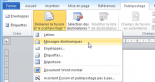
Vous avez une petite base de clients ou d'amis ? Essayez le publipostage via Word et Outlook pour leur envoyer des e-mails personnalisés.

Comment visualiser le code source d'un courrier électronique dans Microsoft Outlook

Vous vous absentez ou partez en vacances ? Activez le système de réponse automatique d'Outlook et délivrez un message d'absence du bureau à vos correspondants.