 Arobase.org le guide de l'e-mail
Gmail est devenu votre adresse e-mail principale ? Si vous disposez d’autres comptes e-mail, dont vous avez diffusé l’adresse et que vous devez encore consulter régulièrement, la fonction de récupération (ou de collecte) de Gmail vous sera très utile.
Attention : Gmail ne permet que de récupérer les messages de boîtes standards compatibles avec le protocole POP, c’est à dire celles qui disposent d’un serveur POP3.
Paramétrer la relève d’une boîte externe
Cliquez sur la roue dentée en haut à droite de Gmail puis sur le bouton Voir tous les paramètres. Affichez l’onglet Comptes et importation.
Dans la section Consulter d’autres comptes de messagerie, cliquez sur le lien Ajouter un compte de messagerie.
Une fenêtre s’ouvre alors, vous permettant d’indiquer les paramètres de votre compte externe. Indiquez tout d’abord l’adresse e-mail que vous souhaitez configurer puis cliquez sur le bouton Suivant.
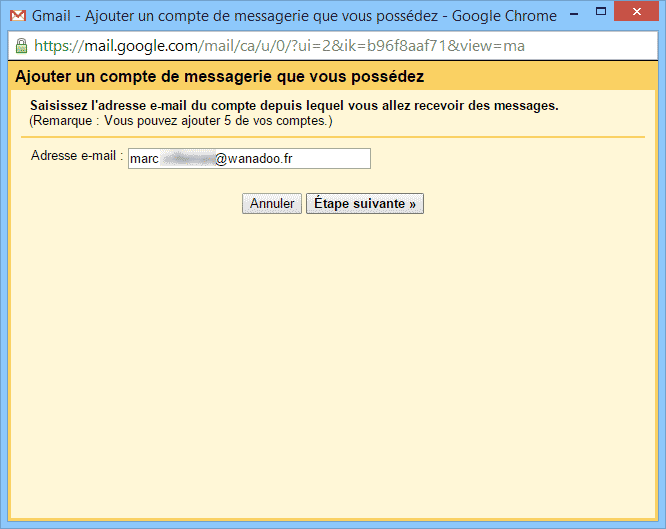
Choisissez l’option Importer les e-mails de mon autre compte (POP3) puis cliquez sur Suivant.
Tapez le mot de passe de la boîte et indiquez l’adresse du serveur POP. Gmail vous propose dans une liste déroulante le serveur POP par défaut, déduit de votre adresse e-mail (vous trouverez les adresses des serveurs des principales messageries sur notre page Serveurs POP, IMAP et SMTP).
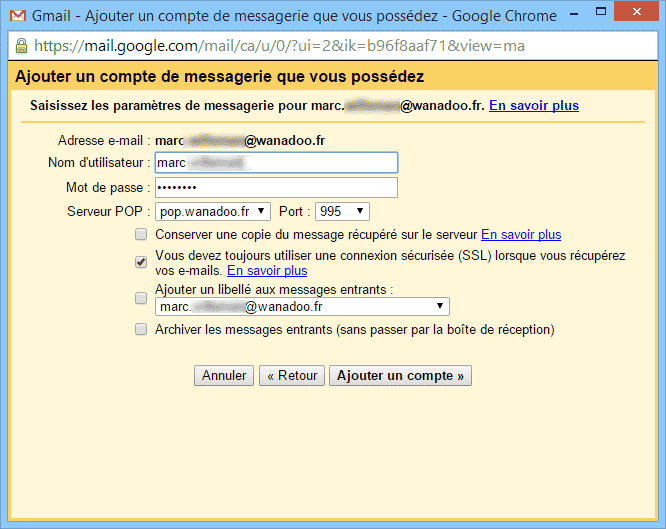
Vous pouvez entre autres décider dans cette fenêtre de laisser une copie des e-mails de votre compte externe sur le serveur (conseillé), d’appliquer un libellé vous permettant d’identifier dans votre boîte de réception les messages de ce compte (libellé que vous pouvez personnaliser) et d’archiver directement les messages issus de ce compte.
Une fois vos choix faits, cliquez sur le bouton Ajouter un compte.
Après quelques secondes, Gmail vous signale qu’il a ajouté le compte externe et vous demande si vous souhaitez pouvoir envoyer depuis Gmail des messages en utilisant cette adresse.
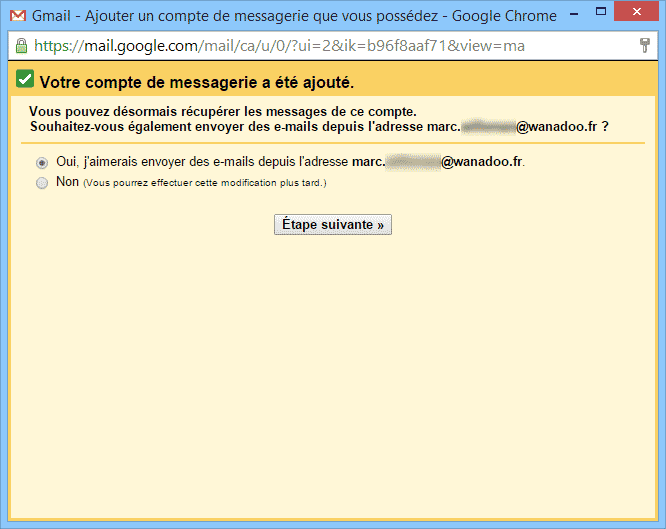
- Si vous répondez Oui, vous pourrez, depuis l’interface Gmail, envoyer des e-mails en utilisant l’adresse de votre boîte externe. Une procédure de vérification est alors enclenchée. Consultez l’astuce Envoyer des messages sous une autre adresse pour en avoir le détail.
- Si vous répondez Non, toutes les réponses à vos messages seront faites en utilisant votre adresse Gmail
Cliquez sur le bouton Étape suivante.
Si vous avez répondu Oui à l’étape précédente, Gmail vous demandera d’indiquer un nom à associer à l’adresse (qui apparaîtra dans l’en-tête de vos courriels), puis, afin d’éviter toute usurpation d’adresse, vous enverra un e-mail de vérification à l’adresse e-mail que vous avez entrée.
Récupérer les messages à la demande
Dans la configuration normale, les boîtes externes sont relevées toutes les heures. Vous pouvez cependant forcer la relève en vous rendant dans l’onglet Comptes et importation des Paramètres et en cliquant sur le lien Consulter votre messagerie maintenant correspondant au compte externe configuré.



 Twitter
 Facebook
 LinkedIn
Bonjour! Comment récupérer un brouillon de mail compte externe sur Gmail ?
Merci !
Bonjour,
Y a-t-il une raison objective pour que gmail refuse de gérer en imap les comptes externes ?
MArci,
Alain VAN CO
Bonjour, on peut supposer qu’il existe des raisons techniques (POP a priori consomme moins de ressources qu’IMAP), mais aussi stratégiques et marketing (Google ne juge pas cette fonctionnalité importante et ne l’a pas fait évoluer la collecte externe depuis 20 ans).