 Arobase.org le guide de l'e-mail
Si vous avez l’habitude d’utiliser un logiciel de messagerie, vous avez peut-être pris goût à l’utilisation de raccourcis clavier, qui permettent de gagner du temps en déclenchant des opérations par simple pression d’une touche du clavier. Gmail a beau être un service Web, il permet l’utilisation de raccourcis clavier. Activez-les et utilisez-les !
Activez les raccourcis-clavier
Il vous faut avant tout activer les raccourcis clavier, qui sont désactivés par défaut.
Cliquez sur la roue dentée en haut à droite de Gmail et sélectionnez Paramètres. Dans l’onglet Général, au milieu de la page, sélectionnez l’option Activer les raccourcis clavier.
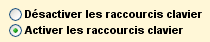
En bas de la page, cliquez sur le bouton Enregistrer les modifications.
Utilisez les raccourcis clavier
Pas besoin d’explication détaillée : il vous suffit de presser la touche du clavier pour déclencher l’action associée dans le tableau ci-dessous.
Raccourcis les plus utiles :
| Touche de raccourci | Définition | Action |
|---|---|---|
| c | Rédiger | Crée un nouveau message. <Maj> + c : crée un message dans une nouvelle fenêtre. |
| / | Rechercher | Place le curseur dans le champ de recherche. |
| k | Conversation plus récente |
Affiche la conversation suivante. |
| j | Conversation plus ancienne |
Affiche la conversation précédente. |
| n | Message suivant(conversation) | Affiche le message suivant. |
| p | Message précédent(conversation) | Affiche le message précédent. |
| <Entrée> ou o |
Ouvrir | – Ouvre une conversation. – Développe ou réduit un message dans une vue Conversation. |
| u | Revenir à la liste des conversations |
Réaffiche la boîte de réception ou la liste des conversations. |
| x | Sélectionner la conversation |
Active et sélectionne une conversation pour permettre de l’archiver, de lui attribuer un libellé ou d’appliquer l’une des actions du menu déroulant. |
| ! | Signaler comme spam | Marque un message comme étant indésirable et le supprime de la liste des conversations. |
| # | Supprimer | Supprime le message |
| e | Archiver | Archive le message |
| r | Répondre | Répondre à l’expéditeur du message. <Maj> + r : répondre dans une nouvelle fenêtre. |
| a | Répondre à tous | Répondre à tous les destinataires du message. <Maj> + a : Répondre à tous dans une nouvelle fenêtre. |
| f | Transférer | Transfère un message. <Maj> + f : transfère un message dans une nouvelle fenêtre. |
| <Ctrl> + s | Enregistrer comme brouillon |
Enregistre le message en cours de rédaction comme brouillon. <Cmd> + s sous Mac. |
| <tabulation> puis <Entrée> |
Envoyer le message | Envoyer le message (sous Internet Explorer et Firefox, Windows). |
| y puis o | Archiver et suivante | Archive la conversation et passe à la suivante. |
| g puis c | Ouvrir la vue « Contacts » | Vous permet d’accéder à votre liste de contacts. |
| g puis i | Ouvrir la vue « Boîte de réception » |
Réaffiche la boîte de réception. |
La liste complète des raccourcis est disponible ici


 Twitter
 Facebook
 LinkedIn
Au fait, vous aussi, vous pouvez afficher votre propre avatar dans les commentaires.