Que vous soyez sur Mac ou sur PC, vous avez un jour croisé (ou vous croiserez forcément un jour) des fichiers portant l’extension .zip. Les fichiers de ce type sont ce que l’on appelle en termes informatiques des archives : ils regroupent en un seul fichier un ou plusieurs documents. Ces archives présentent deux avantages majeurs, que ce soit pour un envoi par mail ou un simple archivage sur un disque dur ou une disquette : pouvoir regrouper un grand nombre de fichiers (plus pratique) et occuper moins de place (plus léger).
 Seulement voila, quand la maîtrise des outils de compression ou décompression des archives n’est pas au rendez-vous, ces avantages ne servent pas à grand chose. Pour ne plus rester perplexe lorsque vous recevez un fichier .zip, Arobase.org va vous initier à la pratique du plus répandu des logiciels de compression sous Windows : Winzip.
1. Télécharger et installer Winzip
Winzip est téléchargeable depuis le site Winzip.com. La dernière version à ce jour est la version 8.0, elle est disponible en version française. Le logiciel est un shareware : si vous voulez l’utiliser sans limites, il vous faudra acquitter environ 40 €. Téléchargez le fichier wz80fr.exe (1,43 Mo). Le téléchargement terminé, cliquez sur l’icône pour installer le logiciel.
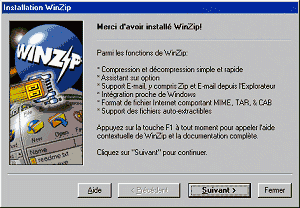
Après vous avoir demandé le répertoire d’installation (par défaut C:Program FilesWindows), le logiciel vous invite à accepter le contrat de licence (répondez Oui), à sélectionner une interface (préférez WinZip Classique) puis à choisir le type d’installation (choisissez l’Installation Express). La configuration terminée, le logiciel s’ouvre.
 Quittez-le et retournez dans votre logiciel de messagerie ou dans Windows : vous verrez que tous les fichiers en .zip ont désormais une icône en forme de presse. Windows les reconnaît désormais. Vous allez pouvoir les décompresser.
2. Décompresser un fichier .zip
Pour décompresser un fichier « zippé » (c’est à dire avec l’extension .zip), il suffit de double-cliquer sur ce fichier. WinZip se lance automatiquement. Si vous n’avez pas acquitté de licence pour le logiciel, le logiciel vous le rappelle. Cliquez simplement sur J’accepte pour continuer.
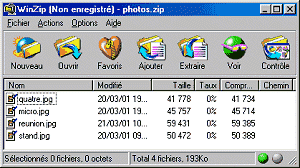
WinZip affiche ensuite le contenu du fichier .zip, qui peut contenir un ou plusieurs fichiers.
Pour chacun, le logiciel vous rappelle la date de dernière modiciation, la taille, le taux de compression dans le fichier et la taille compressés. Vous avez de nombreuses façons d’exploiter les fichiers listés. Vous pouvez double-cliquer sur leur icône pour les ouvrir (comme vous le feriez dans l’explorateur de Windows) : c’est alors le logiciel associé (Word, Internet Explorer, Paint Shop Pro…) qui se lancera pour afficher le fichier. Vous pouvez aussi simplement faire glisser un fichier de la fenêtre WinZip vers un endroit de votre disque dur. Le logiciel décompressera alors le fichier à l’endroit que vous lui avez indiqué. Enfin vous pouvez sélectionner un fichier et cliquer du bouton droit de la souris pour accéder à une série de commandes.
3. Compresser des fichiers .zip
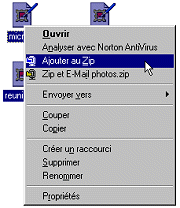 Vous voulez à votre tour créer un fichier .zip pour envoyer un fichier ou une série de fichiers par e-mail ? Suivez le guide… Sélectionnez sur votre disque dur le ou les fichier(s) que vous voulez compresser. Cela fait, cliquez avec le bouton droit de la souris. Un menu contextuel apparaît.Si vous voulez envoyer directement les fichiers par e-mail, sélectionnez simplement Zip et E-Mail. WinZip se lance. Cliquez le cas échéant sur J’accepte. Le logiciel crée alors le fichier et le place automatiquement en pièce attachée d’un nouveau message de votre logiciel de messagerie.
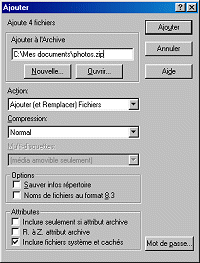 Si vous voulez contrôler les opérations, sélectionnez Ajoutez au Zip. WinZip se lance. Cliquez le cas échéant sur J’accepte. La fenêtre de création de l’archive s’affiche.
Dans le cadre Ajouter à l’archive, déterminez le nom du fichier zippé en lui donnant l’extension .zip (par exemple photos.zip) et modifiez éventuellement le répertoire dans lequel il sera enregistré. Puis cliquez sur le bouton Ajouter. Le fichier se crée alors à l’endroit prévu. Vous n’avez plus alors qu’à le glisser en pièce attachée dans votre logiciel de messagerie.