 Arobase.org le guide de l'e-mail
Pour ouvrir et visualiser un fichier attaché
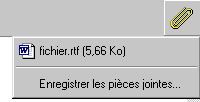
- Si vous lisez votre message dans le volet de visualisation, cliquez sur l’icône trombone située dans le coin supérieur droit et cliquez sur le nom du fichier que vous voulez afficher.
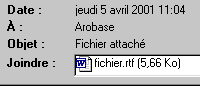
- Si vous lisez le courrier dans une fenêtre de message indépendante, double-cliquez sur l’icône de la pièce jointe dans l’en-tête du message.
Pour enregistrer un fichier attaché
Dans Outlook Express, les fichiers attachés sont intimement liés aux courriers : si vous supprimez un courrier avec une pièce attachée, cette dernière est également supprimée. Pour récupérer un fichier attaché, vous devez l’enregistrer.
- Depuis le volet de visualisation, cliquez sur l’icône trombone et sélectionnez Enregistrer les pièces jointes.
- Vous pouvez aussi dérouler le menu Fichier, pointer sur Enregistrer les pièces jointes et cliquer sur le nom du fichier que vous voulez archiver.
Pour supprimer un fichier attaché
Outlook Express ne vous permet pas de supprimer un fichier attaché sans supprimer le courrier associé.
Pour aller plus loin, consultez notre dossier sur les fichiers attachés !


 Twitter
 Facebook
 LinkedIn
Au fait, vous aussi, vous pouvez afficher votre propre avatar dans les commentaires.