 Arobase.org le guide de l'e-mail
Classer automatiquement les e-mails dans des dossiers, isoler les publicités, mettre en valeur les messages importants : les filtres ou règles de message vous permettent de mieux vous organiser dans la gestion quotidienne de votre courrier électronique.
Vous devrez pour chaque règle :
- préciser les caractéristiques des e-mails auxquels s’appliquera le filtre. Vous pouvez ainsi identifier les courriers par leur expéditeur, par leur objet, par leur contenu, etc.
- définir l’action associée au filtre. Ce peut être un déplacement du message dans un dossier, sa suppression, un transfert automatique à un correspondant, ou une mise en surbrillance par exemple.
- ajouter éventuellement des exceptions à la règle.
Créer une règle à partir de zéro
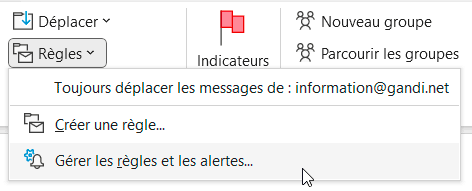
Dans l’onglet Accueil du ruban, cliquez sur le bouton Règles . Attention, si votre fenêtre d’Outlook n’est pas assez large, ce bouton peut être accessible via le bouton Déplacer. Sélectionnez ensuite la commande Gérer les règles et les alertes…
Dans la fenêtre qui s’affiche, cliquez sur le bouton Nouvelle règle… (ou Nouveau).
Outlook vous guide alors dans la création de votre règle de message. Vous pouvez opter pour des règles préconstruites dans les sections Rester organisé et Rester à jour. Si votre règle est plus complexe, vous pouvez choisir dans la section Démarrer à partir d’une règle vierge l’option Appliquer la règle aux messages que je reçois (ou dans les anciennes versions du logiciel : Vérifier les messages à leur arrivée).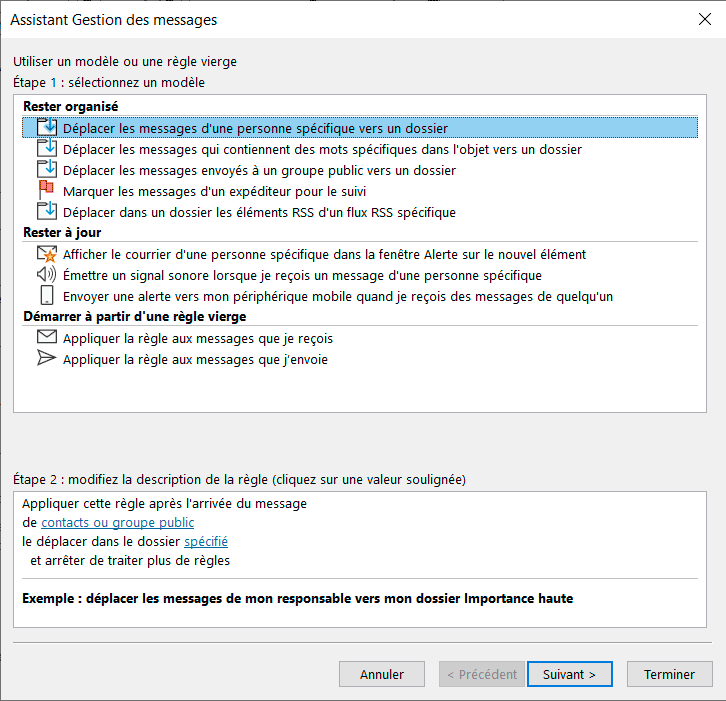
La description de la règle en cours de création s’affiche en bas de la fenêtre.
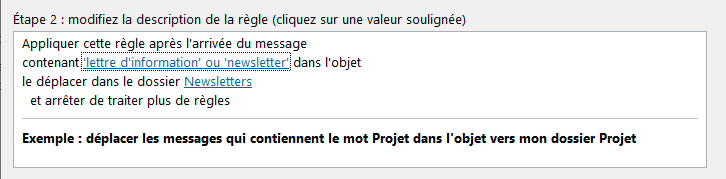
Si un mot est souligné en bleu, vous devez cliquer dessus pour donner des précisions. Par exemple, si vous avez sélectionné la condition « contenant des mots spécifiques dans l’objet », cliquer sur le lien en bleu vous permet de préciser les mots en question.
A chaque étape, cliquez sur le bouton Suivant.
Au dernier écran, donnez enfin un nom à la règle. Cliquez sur Terminer.
Votre nouvelle règle apparaît dans la fenêtre Règles et alertes. Vous pouvez à cet endroit déterminer l’ordre d’application des différentes règles (grâce aux boutons Monter ou Descendre) ou cliquer sur le bouton Modifier la règle pour changer une règle.
Créer une règle à partir d’un message
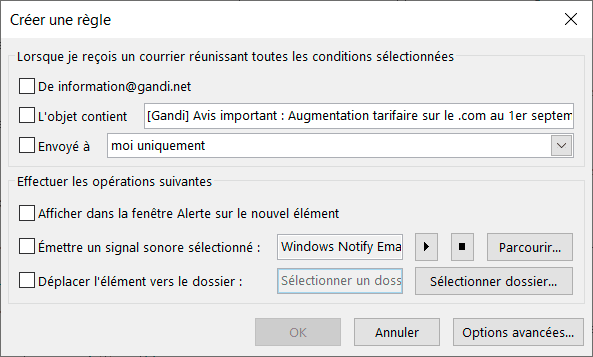
Notez que vous pouvez aussi créer une règle à partir d’un message. Cliquez du bouton droit de la souris sur un message dans la liste et sélectionnez Créer une règle…
Outlook vous proposera des critères repris directement du message sélectionné. Précisez les caractéristiques de la règle, en cliquant éventuellement sur le bouton Options avancées… pour accéder à des réglages plus précis.


 Twitter
 Facebook
 LinkedIn
Salut pour cet article il serait plus intéressant de montrer le résultat en image avant d’expliquer quoi que ce soit.
Bonjour,
J’ai perdu ma règle concernant les messages que j’envoie à des personnes spécifiques et je n’arrive pas à la recréer, je n’arrive pas à trouver la règle qui dit approximativement ce qui suit:
Appliquer cette règle après avoir envoyé un message à ______ le déplacer dans le dossier _______ et arrêter de traiter plus de règles. J’utilise Outlook 2013.
Je suis certain que c’est une « niaiserie » mais voilà, je n’y arrive pas. Ma règle pour l’arrivée du message dans un dossier spécifique fonctionne très bien, mais plus l’inverse…
Merci !
Bonjour, avec Outlook 2013, impossible de mettre en couleur un expéditeur de message! Créer une règle ne le propose pas!
Comment faire?
Merci