 Arobase.org le guide de l'e-mail
Disposer pour vos e-mails d’une jolie signature, enrichie, tout en couleurs, contenant un logo, des images et des liens, c’est quand même autre chose que d’afficher 4 pauvres lignes de texte. Vous rêvez d’une signature qui impressionne ? Suivez le guide !
Insérer une image dans la signature
Insérer une image dans la signature de ses e-mails n’est pas aisé, sauf si vous utilisez Outlook, IncrediMail ou Gmail. Les 2 premiers vous permettent de sélectionner une image sur votre disque dur pour la joindre à vos courriels, le troisième vous propose simplement d’indiquer l’adresse d’une image stockée sur un site web externe.
Voyez comment insérer une image dans la signature avec :
Avec Outlook.com / Hotmail et Yahoo Mail
Pour Outlook.com Hotmail et Yahoo Mail, vous devez installer une extension dans votre navigateur pour pouvoir ajouter une image à votre signature. Vous êtes condamné à utiliser Firefox, Chrome ou Safari, les autres navigateurs ne disposant pas (à notre connaissance) d’extensions appropriées.
| Extension | Prix |  |
 |
 |
 |
 |
|---|---|---|---|---|---|---|
| WiseStamp | gratuit ou payant |  |
|
|
Pour Windows Live Mail, Outlook Express et Thunderbird
Pour ces logiciels, vous devez d’abord créer un fichier au format HTML, contenant votre signature mise en forme. Vous pouvez pour cela utiliser un logiciel de mise en page HTML ou tout simplement utiliser le bloc-notes de Windows ou un éditeur de texte.
Vous pouvez vous inspirer du code ci-dessous, affichant une image (image.gif), un texte en gras et un lien. Enregistrez ce code sur votre disque dur dans un fichier d’extension .html ou .htm
<b>Mon nom en gras</b><br>
<a href="http://www.mapageperso.com/">Ma page perso</a>
Notez que l’adresse des images doit toujours commencer par file:/// si vous voulez qu’elles soient incluses dans vos messages.
Une fois votre fichier signature enregistré sur votre disque dur, il vous faut ensuite en indiquer l’emplacement à votre logiciel de messagerie :
- Dans Windows Live Mail et Outlook Express, sélectionnez simplement l’option Fichier dans la fenêtre Signatures, cliquez sur le bouton Parcourir et sélectionnez le fichier au format HTML sur votre disque dur.
- Dans Thunderbird, sélectionnez le fichier au format HTML sur votre disque dur.
Pour des signatures encore plus élaborées
Pour bénéficier de signatures plus sophistiquées, vous pouvez utiliser des utilitaires qui vous permettent de pointer vos profils de réseaux sociaux, faire remonter vos derniers tweets, d’ajouter un disclaimer, etc. Ils sont généralement proposés sous forme d’extension pour navigateur (pour ceux qui utilisent les webmails) ou logiciel de messagerie.
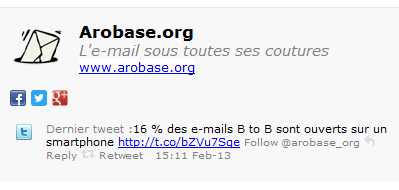
Dans cette catégorie, le logiciel incontournable est WiseStamp.
La signature manuscrite

Notez qu’une fonction de signature manuscrite est incluse par défaut dans IncrediMail (lire l’astuce Créer une signature manuscrite dans IncrediMail).


 Twitter
 Facebook
 LinkedIn
Au fait, vous aussi, vous pouvez afficher votre propre avatar dans les commentaires.