 Arobase.org le guide de l'e-mail
Pour communiquer vos coordonnées à tous vos correspondants, pour présenter les derniers produits ou services de votre entreprise, vous avez la possibilité d’ajouter automatiquement un petit bout de texte à la fin de vos messages sortants : il suffit pour cela de créer une signature. Outlook vous permet de gérer cela tout simplement.
Affichez le ruban Fichier puis cliquez sur Options. Dans la fenêtre qui apparaît, rendez-vous dans la section Courrier et cliquez sur le bouton Signatures.
Pour créer une nouvelle signature, cliquez sur le bouton Nouveau.
Donnez un nom à votre signature, puis tapez le texte dans le champ en bas de la fenêtre. Vous pouvez en modifier l’apparence en changeant de police de caractère, de taille, de couleur, utiliser le gras, l’italique et le souligné. Vous pouvez même insérer des images et des liens.
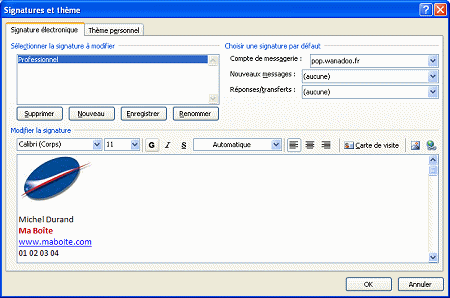
Cliquez sur le bouton Enregistrer.
Vous devez ensuite préciser comment vont s’afficher les signatures. Cela se fait directement depuis la fenêtre de modification des signatures.
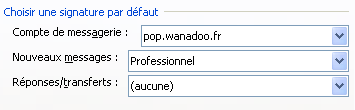
- Dans la première liste déroulante, sélectionnez le compte de messagerie auquel vous voulez associer la signature.
- Sélectionnez ensuite dans la liste Nouveaux messages la signature que vous désirez ajouter aux messages que vous créez.
- Si vous désirer insérer votre signature dans les messages transférés ou les réponses, sélectionnez une signature dans la liste Réponses /transferts.
Cliquez enfin sur le bouton OK.
Dans Outlook 2000, Sélectionnez Options… dans le menu Outils. Rendez-vous ensuite dans l’onglet Format du courrier. Dans la zone Signature, cliquez sur le bouton Sélecteur de signatures.
Drôle d’endroit pour placer une signature
Notez qu’Outlook a un défaut : lors d’une réponse ou un transfert, il place la signature en dessous de votre message et au dessus des citations, et non tout en bas des messages comme le veut l’usage.
Consultez la page Concevoir la signature d’un e-mail


 Twitter
 Facebook
 LinkedIn
Hello, j’ai une question : J’aimerais créer des signatures « automatiques » c’est a dire faire un code html puis le mettre chez jacques, il me sort bien le prénom jacques ainsi que sa fonction etc… Le meme code je le met chez Paul, il va bien me chercher les informations outlook de paul etc… COmment je peux trouver cela quelqu’un a une idée ?
Bonsoir,
J’aime revenir de temps en temps sur votre site…
Alors voilà une petite astuce supplémentaire pour être tout aussi pro qu’efficace pour vos lecteurs : servez vous de votre signature pour en faire le moins possible !
Je m’explique : au delà de votre signature, il y a beaucoup de mots que vous ré-écrivez à chacun de vos mails (bonjour, cordialement, …) … Alors pourquoi ne pas les intégrer avec votre signature ?
Pour plus, d’info n’hésitez pas à faire un tour sur l’article que j’ai mis en lien sur mon prénom (sur ce post, vous découvrirez comment créer votre signature de feignant)… et revenez sur Arobase car comme moi vous y trouverez encore et encore des petites choses qui font la différence !
😉
@+
Vincent
Bonjour,
J’ai lu votre post sur la signature, moi je n’ai pas le ruban fichier, je n’y arrive donc pas! j’utilise hotmail sur outlook. Pouvez vous m’aider, moi il faut que j’aille ds options, mise en forme et je ne peux que écrire du texte ou ajouter un lien hypertexte merci
Je pense que vous confondez Outlook (le logiciel) et Outlook.com (la messagerie). Désolé si Microsoft a choisi 2 noms quasi-identiques pour 2 produits différents 🙁 . Consultez la page sur la signature sur Outlook.com / Hotmail.