Google Chrome, comme Firefox, permet d’ajouter des extensions (ou modules complémentaires) pour améliorer sa pratique quotidienne du Web.
Une série de ces extensions sont tournées vers l’e-mail. Vous pouvez ainsi surveiller votre boîte e-mail, d’utiliser facilement une adresse jetable, de changer le look de votre webmail, de vous créer une carte de visite complète… Nous vous avons établi une sélection des meilleures extensions Chrome pour l’e-mail
Comment installer une extension Google Chrome ?
Pour installer une extension, rendez-vous sur la page de présentation de l’extension et cliquez sur le bouton Ajouter à Chrome.

Dans la fenêtre de confirmation qui s’ouvre alors dans Chrome, cliquez sur le bouton Ajouter.
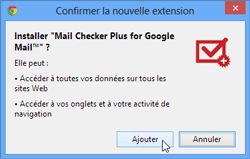
Vous n’avez en général pas besoin de redémarrer Google Chrome pour pouvoir utiliser l’extension. La liste complète des extensions Google Chrome est disponible sur le Chrome Web Store.
Notre sélection d’extensions Google Chrome
 Checker Plus for Gmail
Cette extension affiche le nombre de messages Gmail (ou Google Apps) reçus dans la barre d’outils, permet d’en afficher un aperçu des mails, et d’accéder à des raccourcis directs.
 Multiple Account Checker for Gmail
Permet de lire tous vos messages de comptes Gmail et Google Apps dans un seul onglet.
 One Number
Cette extension vous alerte de l’arrivée de nouveaux messages dans votre boîte Gmail, mais aussi sur vos comptes Google Reader et Google Voice.
 Send from Gmail
Vous permet de définir Gmail comme messagerie par défaut : lorsque vous cliquez sur une adresse e-mail, c’est une fenêtre Gmail qui s’ouvre. Ajoute également un bouton Nouveau message dans la barre d’outils.
 Email this page
Vous permet d’ajouter un bouton Envoyer cette page web par e-mail dans la barre d’outils de Chrome.
 WiseStamp
Place dans Gmail, Yahoo! Mail ou Hotmail, une carte de visite dynamique avec toutes vos coordonnées.
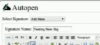 Autopen – Email Signatures Permet de créer des signatures e-mail en HTML dans Gmail et Google Apps.
 Gmail hors connexion
Permet d’accéder à Gmail sans être connecté à Internet. Les e-mails que vous créez hors ligne sont envoyés dès qu’une connexion est disponible.