 Arobase.org le guide de l'e-mail
Pour diffuser vos coordonnées, faire la promo de votre site Web, de votre blog ou de votre profil Facebook, n’hésitez pas à ajouter automatiquement à la fin de vos e-mails sortants une signature personnalisée.
Cliquez sur la roue dentée en haut à droite de Yahoo Mail, puis sélectionnez Paramètres.
Affichez la section Rédaction d’un mail et intéressez-vous à la rubrique Signature.
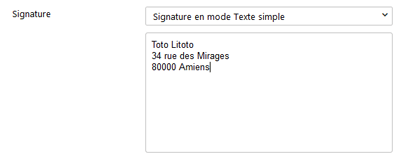
Pour ajouter une signature simple, sous forme de texte non enrichi, sélectionnez l’option Signature en mode Texte simple dans la liste déroulante, puis tapez votre signature dans le champ adéquat.
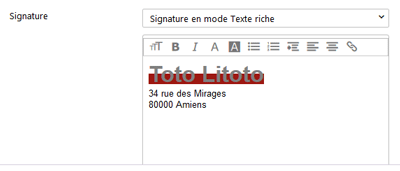
Si vous voulez enrichir la signature, en changeant la taille des caractères, en utilisant du gras, de l’italique, des couleurs ou des émoticônes, en ajoutant des liens, sélectionnez l’option Signature en mode Texte riche.
Une barre d’outils vous permet de mettre en forme votre signature.
Enregistrez le tout en cliquant sur le bouton Enregistrer, en bas à gauche.
Votre signature sera désormais ajoutée à la fin de tous vos courriels sortants.
Consultez la page sur la signature d’un e-mail


 Twitter
 Facebook
 LinkedIn
Bonjour
Avec la version actuelle de Yahoo mail (2017) comment insérer un logo dans la signature ?
Malgré plusieurs recherche, impossible de trouver comment modifier mon ancien logo 😉
Par avance merci de votre retour
Yahoo change les éléments tout le temps, et sans avertir.
La signature existe toujours, mais l’accès en est différent. Ne la cherchez plus dans « Rédaction d’un mail ».
Une fois dans les paramètres,
1. Il faut plutôt cliquer sur « Comptes »
2. Puis, à droite, en dessous de « Comptes mail », cliquer sur votre compte Yahoo
3. Enfin dans la nouvelle vue, vous pouvez modifier tout ce que vous voulez. En déroulant vers le bas vous tombez sur la rubrique « signature » !
Bjr M. Kiamo,
Merci beaucoup pour votre message, car cela m’a aidé à inséré ma signature à mon compte Yahoo.
Car Yahoo lui même change des éléments et qui n’informe jamais ses clients.
Encore de plus merci.
Bonjour, Mon constat :! les possibilités d’ajouter une signature dans les courriels sur Yahoo.fr ne sont plus offertes. Ou alors, j’ai mal lu leurs tableaux.
Une réponse de votre part me ferait plaisir.
cette fonctionnalité de pouvoir insérer une signature automatique sur yahoo a malheureusement disparu depuis peu! avez-vous une idée de remplacement???