 Arobase.org le guide de l'e-mail
Yahoo! vous permet de relever votre adresse Yahoo! Mail avec un logiciel de messagerie comme Windows Live Mail, Outlook, Thunderbird ou IncrediMail. L’activation de cette option et le paramétrage du logiciel nécessitent cependant un peu d’attention. Suivez le guide.
Configurez votre logiciel de messagerie
Créez un nouveau compte de courrier dans votre logiciel de messagerie.
Si vous ne savez pas comment faire, consultez l’astuce correspondant à votre logiciel : Windows Live Mail, Outlook Express, Outlook, Thunderbird, IncrediMail ou Mail pour Mac.
Pour une adresse en @yahoo.fr ou @yahoo.com, entrez les paramètres ci-dessous :
Nom du compte : votre adresse Yahoo! Mail en entier (bidule@yahoo.fr)
Mot de passe : votre mot de passe Yahoo!
Serveur POP : pop.mail.yahoo.com (SSL, port 995)
ou
Serveur IMAP : imap.mail.yahoo.com (SSL, port 993)
Serveur SMTP : smtp.mail.yahoo.com (SSL, port 465 avec authentification)
Adresse de messagerie : votre adresse Yahoo!
Adresse de réponse : votre adresse Yahoo!
Yahoo! exige également une authentification SSL. Vous devez pour cela cocher une option de votre logiciel de messagerie. Voyez comment faire par exemple avec Windows Live Mail, Outlook Express, Outlook, Thunderbird ou IncrediMail.
Si vous n’activez pas les options correspondantes dans votre logiciel, vous ne réussirez pas à relever votre boîte.
Paramétrer l’accès POP
Pour changer les paramètres de la relève POP, cliquez sur la roue dentée en haut à droite de Yahoo! Mail et sélectionnez Paramètres.
Dans la fenêtre qui s’affiche, dans la section Comptes, cliquez à droite sur votre adresse.
Dans la section Accédez à Mail Yahoo depuis un autre emplacement, vous pouvez alors choisir de relever ou non les messages identifiés comme spam par Yahoo! Mail.
Sauf si vous voulez filtrer les messages à l’aide de votre propre antispam, nous vous conseillons de sélectionner l’option Ne pas télécharger les spams.
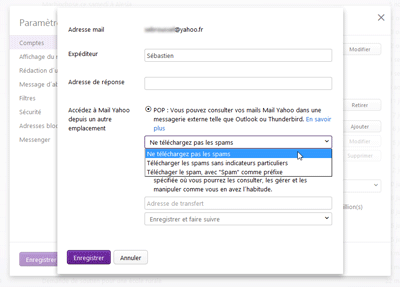
Cliquez sur Enregistrer pour valider.


 Twitter
 Facebook
 LinkedIn
Au fait, vous aussi, vous pouvez afficher votre propre avatar dans les commentaires.