Pour repérer un mail contenant un fichier attaché, consultez la liste des e-mails que vous avez reçus. Une colonne, généralement symbolisée par un petit trombone, vous indique pour chaque courrier l’éventuelle présence de fichier attaché.

Quand vous affichez un message en revanche, chaque logiciel de messagerie a une façon différente de présenter les pièces attachées associées à un e-mail.
1. La liste déroulante
Logiciels concernés : Windows Live Mail, Outlook, IncrediMail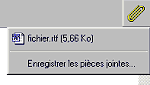
Lorsque vous affichez un message avec fichier attaché, la fenêtre de visualisation comporte un trombone dans son coin supérieur droit. En cliquant sur ce trombone, vous faites apparaître la liste des fichiers attachés au message. Il suffit de cliquer sur l’icône du fichier pour l’ouvrir.
2. La mention à la fin du message
Logiciels concernés : Eudora.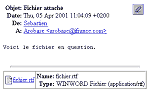
Une partie des logiciels de messagerie préfère afficher l’icône du ou des fichier(s) attaché(s) et éventuellement leur description à la fin du message. Il suffit de cliquer sur l’icône du fichier pour l’ouvrir.
3. La fenêtre indépendante
Logiciels concernés : Thunderbird.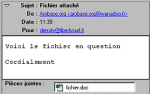
D’autres logiciels listent les fichier(s) attaché(s) dans une petite fenêtre indépendante, située soit juste en dessous des entêtes du courriel, soir juste en dessous du corps du message. Il suffit, là encore, de cliquer sur l’icône du fichier pour l’ouvrir.
Vous avez repéré le fichier attaché au message ? Pour l’ouvrir ou l’afficher, il suffit simplement de le sélectionner puis de cliquer (ou double-cliquer) dessus.
Si vous n’arrivez pas à l’ouvrir, c’est que votre ordinateur est mal configuré ou ne dispose pas du logiciel adéquat. Consultez alors la page résoudre les problèmes.