 Arobase.org le guide de l'e-mail
Pour ouvrir et visualiser un fichier attaché
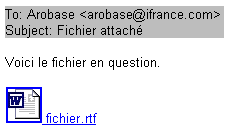 Eudora affiche tout simplement l’icône du ou des fichier(s) attaché(s) à la fin du message. Il suffit de cliquer sur l’icône du fichier pour l’ouvrir.
Gérer les fichiers attachés
Dans Eudora, les fichiers attachés sont traités indépendamment des messages : ils sont stockés dans un répertoire à part. Le traitement des fichiers attachés bénéficie donc d’une grande souplesse. Cliquez du bouton droit de la souris pour afficher la liste des commandes disponibles.
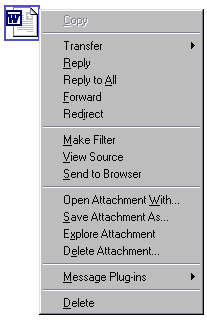 Pour ouvrir le fichier avec une autre application que celle définie par défaut dans Windows, cliquez sur Open Attachment with…. Windows vous demandera alors de choisir un logiciel pour afficher le fochier.
Pour enregistrer une copie du fichier quelque part sur votre disque dur, sélectionnez Save Attachment As…
Pour afficher le contenu du répertoire des fichiers attachés d’Eudora, cliquez sur Explore Attachment
Enfin pour supprimer le fichier joint (sans pour autant détruire le message), choisissez Delete Attachment…
Paramétrer la gestion des fichiers attachés
Eudora vous permet de personnaliser la gestion des fichiers attachés. Déroulez le menu Toolsdu logiciel puis sélectionnez >Options… Affichez la section Attachments.
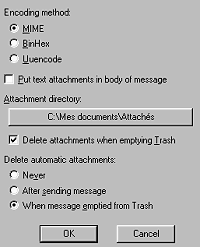 La partie Encoding method vous permet de spécifier la méthode d’encodage utilisée par défaut pour les fichiers attachés : MIME, BinHex, or Uuencode (voir la page sur le codage des fichiers).
Si vous cochez l’option Put text attachments in body of message, Eudora incluera votre fichier à l’intéreur même du message (voir la page expliquant cette méthode).
Attachment directory vous permet de choisir le répertoire dans lequel seront stockés les fichiers arrachés que vous recevez (par défaut C:Program FilesQualcommEudoraAttach).
Si vous cochez l’option Delete attachments when emptying Trash, Eudora effacera les fichiers attachés associés aux mails que vous avez supprimés, cela lorsque vous viderez la corbeille. Enfin la section Delete automatic attachments vous permet de spécifier la gestion des fichiers provisoires créés par le logiciel lors de l’envoi des messages. Pour simplifier la gestion de votre répertoire fichiers attachés, nous vous conseillons de sélectionner l’option After sending message.
Consultez notre dossier dédié aux fichiers attachés.


 Twitter
 Facebook
 LinkedIn
Au fait, vous aussi, vous pouvez afficher votre propre avatar dans les commentaires.