 Arobase.org le guide de l'e-mail
Cette astuce est valable pour Outlook 2013, Outlook 2010, Outlook 2007 et Outlook 2003.
L’agenda d’Outlook vous permet de lister, efficacement et clairement, tous vos rendez-vous. Mieux : il peut vous adresser des rappels quelque temps avant. Mode d’emploi.
Affichez le calendrier d’Outlook.
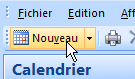
Créez un rendez-vous en cliquant sur le bouton Nouveau rendez-vous (ou Nouveau).
Précisez l’objet du rendez-vous et éventuellement l’emplacement.
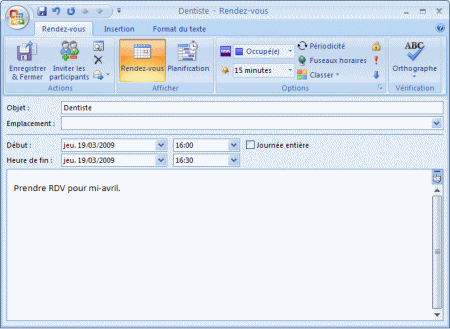
Fixez également l’heure de début et l’heure de fin. Si votre rendez-vous s’étale sur toute la journée (ou s’il n’a pas d’heure précise), cochez l’option Journée entière.
Les options
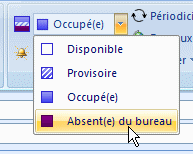
Votre disponibilité : par défaut Outlook considère que vous n’êtes pas libre pendant le rendez-vous : vous êtes considéré comme Occupé(e). Si toutefois ce n’est pas le cas, si votre rendez-vous n’est pas encore confirmé ou qu’il vous laisse assez de liberté pour en accepeter un autre, ou si vous êtes en déplacement en extérieur, vous pouvez le préciser en choisissant l’une des autres options proposées : Disponible (ou Libre), Provisoire ou Absent(e) du bureau.
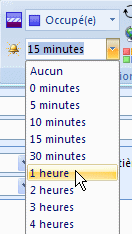
Les rappels : pour que le logiciel vous avertisse d’un prochain rendez-vous, fixez le délai grâce à la liste déroulante ad hoc. Si vous ne voulez pas de rappel, sélectionnez Aucun.
Pour créer un événement récurrent, consultez l’astuce Planifier un rendez-vous périodique dans Outlook.


 Twitter
 Facebook
 LinkedIn
Bonjour,
Comment faire pour planifier un rdv qui se déroulerait à 14h30, les mardi jeudi et vendredi de la semaine suivant. L’heure est la même et le jour change. Avec groupwise c’était facile. Je ne trouve pas avec outloock.
Merci.
Cordialement