 Arobase.org le guide de l'e-mail
Cette astuce est valable pour Outlook 2013, Outlook 2010, Outlook 2007 et Outlook 2003.
L’ajout d’un mot de passe à votre fichier de dossiers personnels (.pst) permet d’empêcher les autres utilisateurs de consulter les données qu’il contient. Le mot de passe vous permet également de consulter le fichier lorsque vous avez ouvert une session sous un autre nom.
Pour ajouter un mot de passe à votre fichier de dossiers personnels, affichez la liste des dossiers.
Cliquez avec le bouton droit de la souris sur Fichier de données Outlook ou Outlook Aujourd’hui – [Dossiers personnels] (selon votre version du logiciel).
Sélectionnez ensuite Propriétés… dans le menu contextuel qui s’affiche.
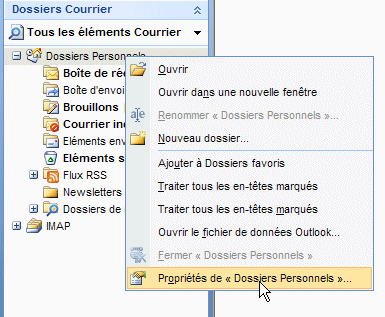
Dans l’onglet Général de la fenêtre qui s’ouvre, cliquez sur le bouton Options avancées….
Une nouvelle fenêtre s’affiche. Cliquez sur le bouton Modifier le mot de passe. Tapez votre ancien mot de passe (s’il existe), puis votre nouveau mot de passe (ce dernier deux fois, pour confirmation).
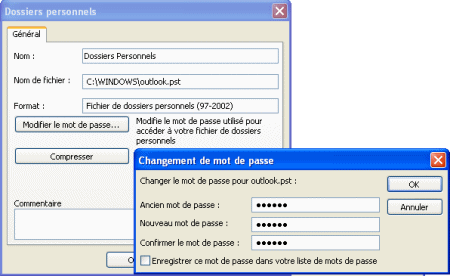
Assurez-vous enfin que l’option Enregistrer ce mot de passe dans votre liste de mots de passe est désactivée. De cette façon, le système exigera la saisie de votre mot de passe.
Au prochain démarrage d’Outlook, vous serez invité à taper le mot de passe du fichier .pst.


 Twitter
 Facebook
 LinkedIn
Bonjour,
Merci pour cette procédure, mais je rencontre un soucis un peu embêtant en ce qui concerne la sécurité du fichier pst. A l’ouverture du profil, il demande bien le mot de passe. Quand j’insère :
– Mauvais mot de passe : refuse l’accès (bien)
– Cliquer sur annuler : ouvre Outlook, synchronise les mails et permet d’envoyer / recevoir et lire les mails.
Je précise que j’ai essayé sur un profil avec le compte en IMAP mais aussi en POP et le problème reste le même… Il s’agit d’Outlook 2013
Vous n’avez jamais rencontré ce problème ?