 Arobase.org le guide de l'e-mail
Cette astuce est valable pour Outlook 2016, Outlook 2013, Outlook 2010 et Outlook 2007.
Sous Outlook, les dossiers personnels contiennent l’ensemble des courriers électroniques, le calendrier, la liste des contacts, les notes et les tâches. Outlook vous permet d’en effectuer une sauvegarde et de créer une archive très simplement.
 Outlook 2016, 2013 et 2010
Affichez le ruban Fichier, puis cliquez sur Options. Dans la fenêtre qui apparaît, rendez-vous dans la section Options avancées et cliquez sur le bouton Exporter.
 Autres versions
Déroulez le menu Fichier et sélectionnez la fonction Importer et exporter….
`
L’Assistant d’Importation et d’Exportation démarre. Dans la liste des actions qui vous sont proposées, sélectionnez Exporter des données vers un fichier .
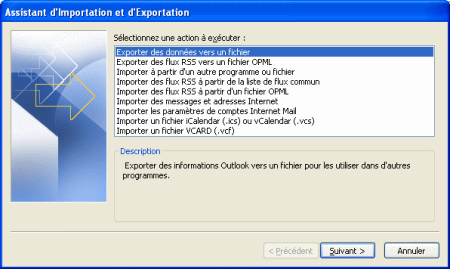
Validez en cliquant sur le bouton Suivant.
Dans l’écran suivant, sélectionnez le type Fichier de dossiers personnels (.pst). Validez en cliquant sur le bouton Suivant.
Sélectionnez ensuite les dossiers personnels que vous désirez exporter.
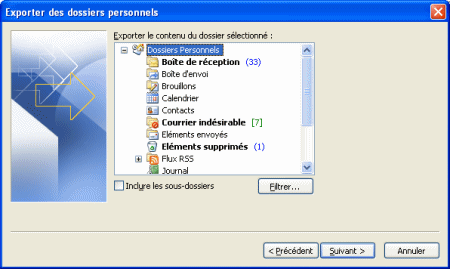
N’oubliez pas de cocher l’option Inclure les sous-dossiers si vous désirez exporter toute l’arborescence. Validez en cliquant sur le bouton Suivant.
Indiquez enfin le chemin d’accès au répertoire de sauvegarde, ainsi que le nom du fichier de sauvegarde avec une extension .pst. Vous pouvez à cet endroit déterminer la politique à adopter en cas de doublons.
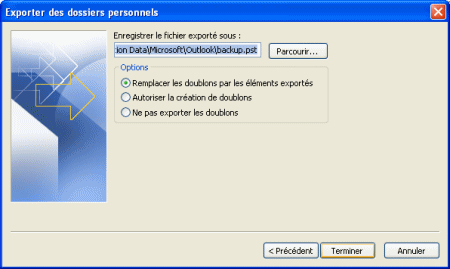
Validez enfin en cliquant sur le bouton Terminer.
Votre fichier de sauvegarde est alors créé à l’endroit précisé.


 Twitter
 Facebook
 LinkedIn
Bonjour,
je voudrais faire une sauvegarde de ma liste de contacts sur Outlook 2003. je suis précisément la procédure décrite sur arobase.org (la même que sur d’autre sites), mais le fichier que j’obtiens ne contient que des signes cabalistiques.
Pouvez-vous m’aider?
D Fermond