 Arobase.org le guide de l'e-mail
Cette astuce est valable pour Outlook 2016, Outlook 2013, Outlook 2010 et Outlook 2007.
Au fur et à mesure que vous recevez et envoyez de nouveaux e-mails, votre boîte de réception tend à devenir de plus en plus importante. De manière à conserver votre boîte de réception gérable, il peut être nécessaire d’archiver les éléments les plus anciens. La fonctionnalité d’archivage automatique d’Outlook s’occupe de gérer automatiquement ce processus.
L’auto-archivage se lance à intervalles réguliers programmés, en stockant les éléments expirés et en détruisant les fichiers présents dans la corbeille. Par défaut, cette fonctionnalité est active.
Un élément est considéré comme ancien ou expiré quand il est présent dans votre boîte de réception depuis une période de temps donnée, par exemple 6 mois.
Après qu’Outlook ait archivé les éléments, vous pouvez retrouver ceux-ci dans la liste des dossiers, dans l’espace Elément archivés. Si vous ouvrez ce dossier, vous observerez qu’Outlook conserve la même arborescence. Vous pouvez copier ou déplacer des éléments archivés dans leurs dossiers d’origine.
Modifier les paramètres de l’auto-archivage
Pour modifier les paramètres généraux de l’auto-archivage, rendez-vous dans les options d’Outlook.
 Outlook 2016, 2013 et 2010
Affichez le ruban Fichier, puis cliquez sur Options. Dans la fenêtre qui apparaît, rendez-vous dans la section Options avancées et cliquez sur le bouton Paramètres d’archivage automatique…
 Autres versions
Déroulez le menu Outils et sélectionnez Options…. Affichez l’onglet Autre puis cliquez sur le bouton Archivage automatique (ou Autoarchivage).
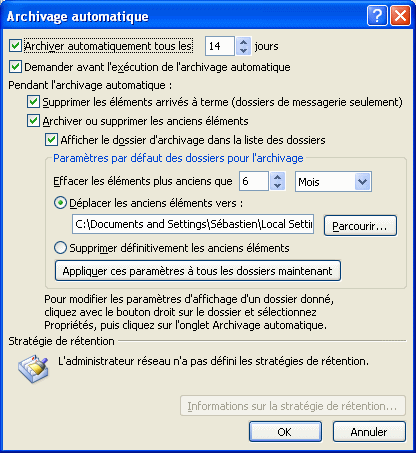
Vous pouvez à cet endroit préciser la période entre 2 archivages et définir le lieu de stockage du fichier archive.
Pour déterminer plus finement l’archivage dossier par dossier, il vous faudra, une fois revenu dans la fenêtre principale d’Outlook, cliquer du bouton droit de la souris sur le dossier choisi, sélectionner Propriétés et afficher l’onglet Archivage automatique (ou Autoarchivage).


 Twitter
 Facebook
 LinkedIn
Bonjour,
Je ne comprends pas à quoi sert l’option « Supprimer les éléments arrivés à terme »
…surtout si on coche aussi la case « Archiver ou supprimer les anciens éléments »
A quoi correspond des éléments à terme ?
Merci
j’ai un peu de mal a comprendre cette fonctionnalité, qu’en est il exactement ? j’ai besoin de le faire chez un utilisateur mais quand je vois « déplacer les anciens éléments » ca me fait un peu peur…..
Bonjour, si vous l’avez correctement configurée la fonction déplace simplement les messages anciens dans un dossier Eléments archivés.