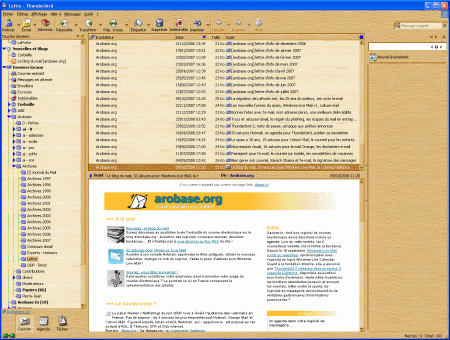
L’interface classique de Thunderbird vous lasse ? Changez-en grâce aux thèmes (skins) !
Télécharger et installer de nouveaux thèmes
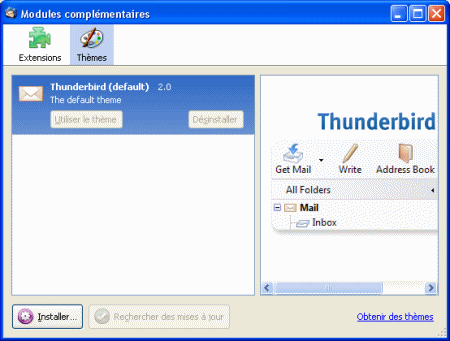
Déroulez le menu Outils de Thunderbird et sélectionnez Modules complémentaires. Affichez la section Thèmes.
Au départ, vous ne disposez que d’un thème, tout simplement nommé Thunderbird (default).
Pour télécharger un nouveau thème pour le logiciel, cliquez sur le lien Obtenir des thèmes.
Vous pouvez aussi vous rendre directement sur la page de téléchargement des thèmes Thunderbird.
Choisissez un skin et cliquez sur le bouton Télécharger correspondant. Enregistrez le fichier sur votre disque dur et revenez dans la fenêtre des modèles. Cliquez sur le bouton Installer et sélectionnez le fichier d’installation du thème sur votre disque dur.
Attendez quelques secondes pour cliquer sur le bouton Installer maintenant dans la fenêtre d’installation qui apparaît.
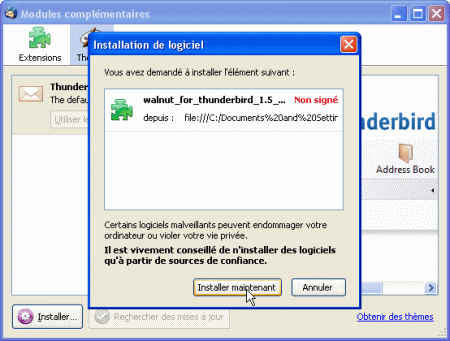
Il vous faut alors redémarrer Thunderbird pour terminer l’installation.
Changer de thème
Pour changer de thème, affichez la fenêtre Thèmes (menu Outils > Modules complémentaires > Thèmes).
Sélectionnez dans la liste le thème que vous désirez installer et cliquez sur le bouton Utiliser le thème.
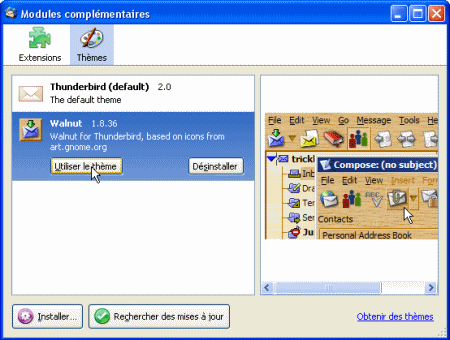
Pour voir votre nouveau thème, il vous faudra fermer puis relancer Thunderbird.