


Classer automatiquement les e-mails dans des dossiers, expédier directement à la corbeille les publicités, mettre en valeur les messages importants : les filtres (appelés aussi règles de messages ou règles de tri) vous permettent de mieux vous organiser dans la gestion quotidienne de votre courrier électronique.
Pour créer un filtre avec Thunderbird, cliquez sur le bouton hamburger (3 lignes horizontales) en haut à droite puis sélectionnez Filtres de messages. Vous pouvez aussi dérouler le menu Outils et sélectionner Filtres de message…
Dans la fenêtre qui s’ouvre, sélectionnez le compte sur lequel agira la règle dans la liste déroulante en haut à gauche puis cliquez sur le bouton Nouveau.
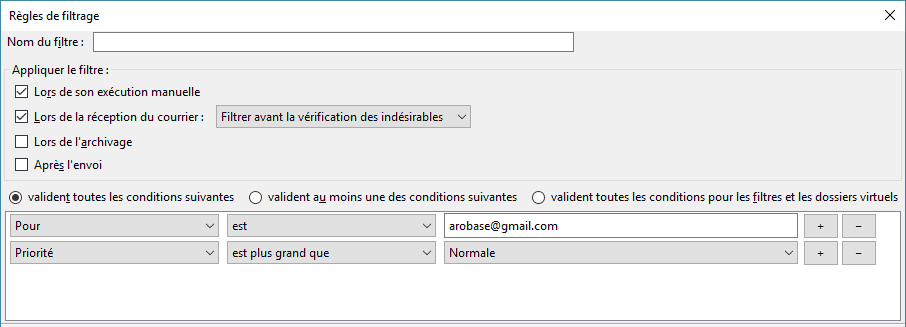
Commencez par donner un nom au filtre que vous créez.
Dans le cadre supérieur, vous définissez les critères d’identification des e-mails auxquels s’appliquera le filtre. Vous pouvez ainsi identifier un courriel d’après son expéditeur, d’après des mots contenus dans l’objet ou dans le corps du message, etc. (déroulez les listes pour visualiser tous les critères de sélection).
Vous pouvez définir plusieurs critères. Il vous suffit de cliquer sur le bouton + pour en ajouter un nouveau (et sur le bouton – si vous revenez sur votre décision). Au dessus du cadre, vous précisez alors si vous voulez que toutes les conditions soient respectées ou qu’au moins une le soit.
Dans le cadre inférieur, précisez les actions appliquées aux e-mails sélectionnés par le filtre. Il suffit de sélectionner une action dans la liste déroulante parmi celles disponibles. Vous pouvez ainsi déplacer le message dans un dossier particulier, le supprimer, le transférer, l’étiqueter, le signaler comme indésirable, etc. Vous pouvez bien entendu appliquer plusieurs actions. Pour ajouter une action, cliquez simplement sur le bouton + au bout de la ligne.
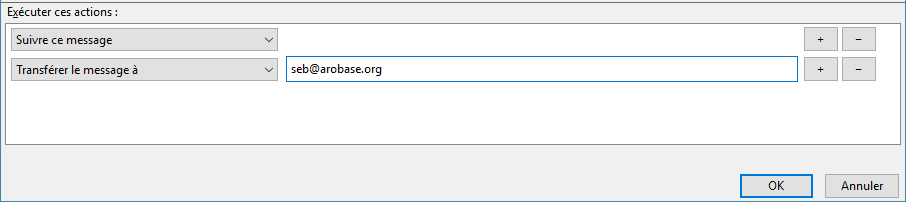
Pour valider, cliquez sur le bouton OK.







Bonjour,
Est-il possible d’adjoindre des conditions de sélections à la la liste standard existante ? Je ne trouve pas de module complémentaire ad hoc.
Je voudrais par exemple mettre comme condition le dossier ou le dossier virtuel où sont rangés les mails .
Soit : personnaliser>dossier où est ranger le fichier> nom du dossier (réel ou virtuel)
Ou pouvoir encore, inclure des commutateurs de type booléens dans la fenêtre définissant le critère de la condition.
soit : De>contient>xxx@y.com « AND » zzz@w.edu
Soit :
personnaliser>dossier où est rangé le fichier> nom du dossier (réel ou virtuel)
Merci
Bonjour,
J’ai installé Thunderbird sur un autre pc (W8), j’ai récupéré le profile,
je reçois bien mes mails, mes filtres fonctionnent bien sauf que quand je veux créer un filtre, l’option déplacer le mail vers un dossier est grisé, même la modification du filtre est impossible et l’option du déplacement est marquée : Déplacer vers : Auncuns dossier disponible…
Même en creation pas possible…
Je sèche un peu..
Si quelqu’un à une solution à mon problème, je suis preneur;
Merci d’avance,
Cordialement,
Christophe.
Bonjour,
Je possède plusieurs boîtes mail. Je veux créer un filtre de message de réponse automatique pour certaines adresses. Mais dans les règles de filtrage, l’action « Répondre avec le modèle » n’apparaît que sur certaines adresses, pas sur d’autres. Pouvez vous m’indiquer comment résoudre ce problème ? Merci.
Bonjour, j’avoue que je sèche un peu là 😉 Chez moi il n’y aucune option Répondre avec le modèle (comptes configurés en IMAP). Peut-être le compte auquel vous pouvez appliquer cette action est-il configuré en POP ? Dites-nous…