Questions-réponses sur Thunderbird

Questions les plus fréquentes

Généralités

  • Qui est derrière ce logiciel de messagerie ?
    Ce logiciel est édité par Mozilla Messaging, une filiale de la fondation Mozilla. Mozilla Messaging fédère une communauté de développeurs bénévoles.
  • Le logiciel est libre et gratuit. Qu'est-ce que cela signifie ?
    Gratui : pas besoin de vous expliquer. Libre signifie que le code du logiciel est ouvert et accessible à tous, que chacun peut le reprendre, contribuer à son amélioration, le modifier selon ses besoins et le redistribuer.

Installation

  • Comment mettre à jour correctement ma version de Thunderbird ?
    Avant de procéder à l'installation, il est conseillé d'effacer le répertoire de Mozilla Thunderbird (par défaut C:\Program Files\Mozilla Thunderbird), plutôt que de simplement écraser les fichiers qui s'y trouvent. Les paramètres et les messages, stockés ailleurs dans le répertoire de profil, seront conservés.
  • Comment importer mes messages, paramètres de comptes et carnet d'adresses ?
    Des fonctions d'import est prévue pour les principaux logiciels de messagerie. La procédure est différente si vous voulez importer des éléments de Mozilla (la suite intégrée). Pour en savoir plus, consultez l'astuce Importer boîtes aux lettres et carnets d'adresses avec Thunderbird.
  • Tous les courriels dans un même pot commun ou des dossiers séparés pour chaque compte, comment choisir ?
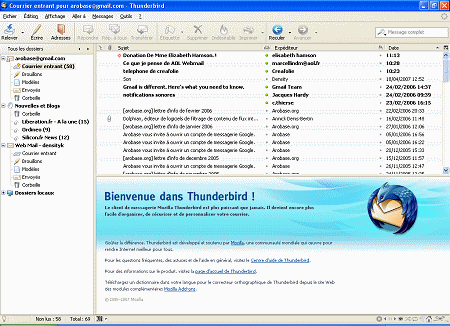
    Thunderbird est un des seuls logiciels de messagerie à permettre une gestion bien séparée des différents comptes, avec pour chacun des dossiers Courrier entrant, Brouillons, Envoyés ou Corbeille. Si les différents usages que vous faites avec chaque compte sont bien distincts (une boîte personnelle, une boîte professionnelle par exemple) et que vous voulez éviter de vous mélanger les pinceaux, ou si vous relevez les boîtes selon le protocole IMAP, optez pour la gestion en arborescence indépendante. Dans le cas contraire, la gestion par boîte globale vous évitera de multiplier les clics pour afficher l'un après l'autre les différents dossiers Courrier entrant. Quoiqu'il arrive, vous pourrez de troute façon soit déplacer les messages à la main ou créer des règles de filtrage.
    Et si jamais vous changez d'avis, il vous suffira, depuis le menu Outils / Paramètres des comptes, d'afficher les Paramètres serveurs : en cliquant ensuite sur Avancés... et en affichant l'onglet POP, vous pourrez modifier votre choix.

Utilisation

  • Comment insérer automatiquement une signature ?
    Voyez l'astuce Insérer automatiquement une signature avec Thunderbird.
  • Est-on vraiment obligé d'entrer les adresses e-mail des destinataires ligne par ligne dans la fenêtre de composition du message ?
    Non ! Vous pouvez placer toutes les adresses sur la même ligne, en les séparant par une virgule.
  • Comment partager Thunderbird entre plusieurs utilisateurs ?
    Il suffit d'utiliser une fonctionnalité : les profils utilisateurs. Les profils permettent de partager la même copie de Thunderbird avec d'autres utilisateurs : vous pouvez grâce à eux conserver séparément vos paramètres, vos préférences, vos signets et votre courrier. Pour créer de nouveaux profils, consultez l'astuce Partager Thunderbird entre plusieurs utilisateurs.
  • Comment s'épargner le chargement des gros fichiers ?
    Voyez l'astuce Retarder le rapatriement des courriers volumineux avec Thunderbird.
  • Peut-on répondre aux courriers par des messages prédéfinis ?
    Cette fonction n'est hélas pas disponible en natif sous Thunderbird : les modèles ne sont utilisables que pour la création de nouveaux messages, pas pour répondre ! Cependant, vous pouvez installer une extension comme Quicktext. Consultez l'astuce Répondre aux messages avec des textes pré-enregistrés dans Thunderbird.

Problèmes

  • Les messages entrants contiennent des caractères bizarres du type é, §@, Ñ, Ã, ou è. Comment faire pour afficher correctement les accents ou cédilles ?
    Déroulez le menu Affichage, puis sélectionnez Encodage des caractères, Détection automatique puis Universel.

Sécurité

  • Mon anti-virus a repéré un mail infecté par un virus, mais je n'arrive pas à le trouver dans Thunderbird. Que se passe-t-il ?
    Thunderbird conserve les e-mails même après effacement ou déplacement. Il faut donc utiliser la fonction Compacter les dossiers du menu Fichier pour que Thunderbird dégraisse les fichiers correspondants et ne garde que les fichiers réellement affichés.
  • Pour de nombreuses lettres d'informations, Thunderbird m'affiche le message "Ce message peut être frauduleux". Ces messages ne semblent pourtant pas représenter de risques. Que faire ?
    Les lettres d'information des gros sites d'actualité et les newsletters commerciales contiennent généralement des liens cliquables qui n'ont pas de rapport avec l'adresse du site Web expéditeur. Ces liens, qui sont utilisés par les équipes marketing pour établir des statistiques de clic et d'affichage, sont donc considérés comme présentant des risques par Thunderbird : ils pourraient être des tentatives de phishing.
    Pour vous éviter d'avoir à cliquer sur le bouton Ignorer l'avertissement, vous avez 2 méthodes. Soit pour chaque newsletter qui pose problème, ajouter l'adresse e-mail de l'expéditeur dans le carnet d'adresses (en cliquant par exemple sur l'étoile jaune correspondante dans les entêtes du message). Soit désactiver cet type d'avertissement den général, en vous rendant dans le menu Outils / Options, en affichant la section Sécurité puis l'onglet Courrier frauduleux et en décochant l'option Signaler si le message en cours de lecture est susceptible d'être frauduleux.
Vous avez d'autres questions sur Thunderbird ?
Direction le forum Thunderbird !

les trucs & astuces Thunderbird


- publicité -
Sur Arobase.org
• Trucs & astuces pour Thunderbird
Sur le Web
• FAQ/Astuces pour Mozilla et Netscape 7


Arobase.org > logiciels > Thunderbird
Mis à jour le 6/06/2013