

Vous désirez consulter vos messages Hotmail ou Outlook.com avec Thunderbird ? Voici comment configurer le logiciel de messagerie.
Cliquez sur le bouton Menu à droite et sélectionner Options… et Paramètres des comptes… Vous pouvez aussi dérouler le menu Outils et cliquer sur Paramètres des comptes….
Dans la fenêtre qui s’ouvre, cliquez en bas à gauche sur le bouton Gestion des comptes et sélectionnez Ajouter un compte de messagerie….
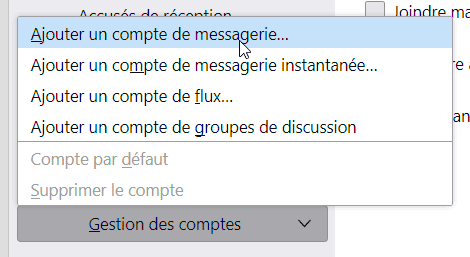
L’assistant de création de compte se lance.
Indiquez d’abord votre nom, votre adresse Outlook.com / Hotmail et votre mot de passe. Cliquez sur Continuer.
Thunderbird vous propose d’utiliser le serveur IMAP d’Outlook.com, nous vous conseillons de suivre ce choix. Mais vous pouvez aussi opter pour le serveur POP.
Serveur entrant : IMAP – outlook.office365.com – port : 993 – SSL/TLS
Serveur sortant : SMTP – smtp.office365.com – port : 587 – STARTTLS
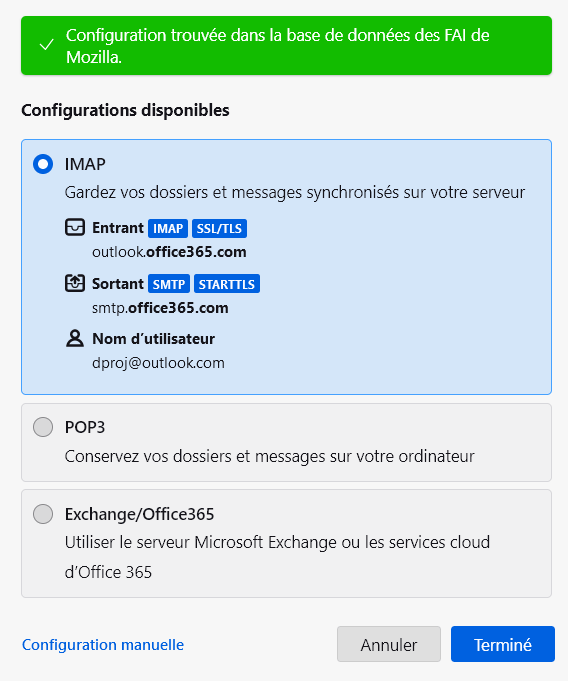
Cliquez sur le bouton Configuration manuelle si vous voulez vérifier que les numéros des ports sont bien les bons.
Cliquez sur le bouton Terminé pour valider.
Vous pouvez désormais lire vos messages Hotmail / Outlook.com dans Thunderbird.






Bonjour,
j’ai un problème depuis la migration hotmail-outlook…
j’avais configuré thunderbird pour chacune des adresses en réception et envoi, et pas de problème jusque là.
Mais depuis plusieurs mois, impossible de les différencier lors de l’envoi et tout passe par mon adresse outlook (qui est une adresse pro) même si lors de la rédaction du message c’est bien l’adresse hotmail (privée) qui est prise en compte.
On dirait que ça s’embrouille en entrant chez outlook, mais peut-etre y a-t-il un souci de paramétrage sur thunder.
Auriez vous une idée ?
Merci !
fabrice
Bonjour. Avez-vous configuré 2 serveurs SMTP différents (le même serveur bien entendu pour les 2, mais chacun avec une authentification différente) ?
oui.
Les 2 sont en smtp@live.com, la description est différente, le nom d’utilisateur est différent et les mots de passe sont différents…
Ce qui est vraiment curieux c’est qu’à la réception, le nom de l’expéditeur est différent mais l’adresse d’envoi est la même.
Mais je viens de trouver…
J’essayais depuis le début de modifier les parametres du serveur sortant (tout en bas des parametres comptes courrier) alors qu’il fallait modifier les paramètres serveur…
Bref, en tous cas merci de ta réponse !
A ceux qui rencontrent le même problème que moi !
J’ai posé mon problème sur le site de Microsoft qui a trouvé la solution
ici : http://ick.li/vxK6JW
IL est vrai qu’on oublie facilement ce cas de figure : si vous avez activé la vérification en deux étapes, vous devez entrer un mot de passe spécifique. Consultez l’astuce sur l’authentification Outlook.com en 2 étapes pour savoir comment générer ce mot de passe.
Merci… fait longtemps que je cherchais !
Je viens, seullement,de faire la manipulation. C’est bien ça.
Merci beaucoup.
Bonjour,
J’ai un problème similaire. Je n’arrive pas à configurer TB.
C’est le PC de mes parents en W7 (nouvellement réinstallé).
J’ai crée un compte avec une adresse xx@dartybox.com (c’est du Outlook.com) sans pb. ça fonctionne.
Mais impossible de refaire la même chose avec une adresse en xx@hotmail.com (qui est aussi du Outlook.com). Il ne veut pas du mot de passe. « Erreur pour l’identifiant ou le mot de passe ». Alors que ça fonctionne parfaitement sur Outlook.com
Je sèche.
Si vous avez une idée lumineuse, merci d’avance.
Merci pour votre réponse, franchement je n’en n’attendais pas !
Ma version Thunderbird est 31.2, je suis sous Windows 8.1 et une adresse Hotmail.
Après plus d’une dizaine de tentative à ce que cela fonctionne et la visite sur plusieurs forums et sites afin de trouver une solution, je désespère ! Mais bien que je n’y crois pas, si vous arrivez à me trouver la solution, si solution il y a, je vous tire mon chapeau virtuel, car je pense quelle en aidera plus d’un !
Cordialement
Bonjour,
Comme Anna, j’ai suivi exactement tous vos conseils pour intégrer mes adresses outlook sur thunderbird, mais ça ne fonctionne pas… en IMAP ou POP3 activé activé sur mon compte outlook 🙁 🙁 🙁 thunderbird n’arrive pas à vérifier ou erreur identifiant ou mot de passe etc…
Je désespère et fini par penser que TB est un logiciel aussi m..dique que I.E. ou est-ce outlook tout aussi m..dique !!! Je me suis tournée vers thunderbird pour ne plus avoir les inconvénients de la pub avec incredimail mais lui au-moins fonctionnait sans problème !!!
Les réponses ici ne pleuvant pas, je ne m’attends pas à une solution de votre part !
Bonjour,
Je viens de tester à nouveau : la procédure indiquée fonctionne parfaitement dans mon cas. Quelle version de Thunderbird utilisez-vous et sur quelle plateforme (Windows, Mac OS..) ? Avez-vous une adresse Hotmail ou Outlook.com ?
Bonjour,
j’ai suivi exactement tous vos conseils pour intégrer mes adresses outlook sur thunderbird, mais ça ne fonctionne pas…
après avoir cliqué sur termné, il cherche un moment puis ça me dit que « la configuration ne peut être vérifiée – une erreur pour l’identifiant ou le mot de passe ? »
or mon id et mon mot de passe sont corrects..
je ne sais pas quoi faire, pouvez vous m’aider ?