Nous vous expliquons ici comment installer et utiliser Gpg4win, une collection d’applications basée sur GnuPG, compatible avec OpenPGP, libre et gratuite pour un usage personnel, et disponible en français.
Télécharger et installer Gpg4win
Téléchargez le pack complet depuis le site gpg4win. Double-cliquez sur l’icône du fichier gpg4win-x.x.x.exe et commencez l’installation.
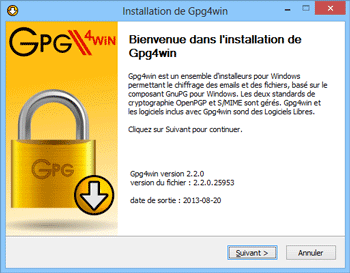
Cliquez sur le bouton Suivant et acceptez les conditions d’utilisation.
Lorsque vous atteignez l’écran de sélection des composants, n’oubliez pas de sélectionner le plug-in associé à votre logiciel de messagerie. Notamment, si vous utilisez Oulook, le composant GpgOL (GnuPG pour Outlook).
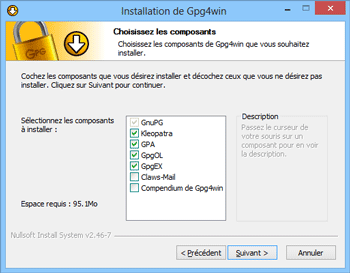
Terminez l’installation avec les paramètres par défaut.
Se créer ses clés personnelles avec GPA
Lancez le programme GPA (Gnu Privacy Assistant). Lors du premier démarrage, GPA vous signale que vous ne disposez pas encore de clé de chiffrement.
Cliquez sur Générer la clef maintenant dans la boîte de dialogue qui s’affiche.
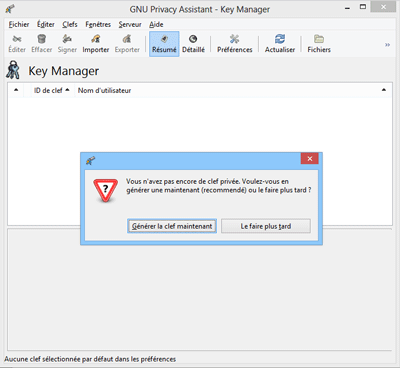
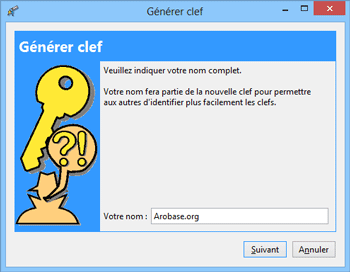
Le logiciel vous propose alors de créer une clé privée. Remplissez les différents champs nécessaires à la création : votre nom, un votre adresse e-mail et un mot de passe d’au moins 8 caractères (que vous devrez taper 2 fois).
Après quelques secondes de calcul, le logiciel vous signale que votre clé est créée. Une boîte de dialogue vous suggère alors d’en effectuer une sauvegarde.
Vous sauvegardez alors sur votre disque dur votre clé.
A chaque fois que vous correspondrez avec une nouvelle personne, il vous faudra lui demander sa clef… Et lui envoyer la vôtre si vous voulez avoir une réponse. Vous pouvez aussi coder vos messages avec votre clef.
Pour décoder le message, le destinataire devra entrer votre clé.
Utiliser Gpg4win avec Outlook (GpgOL)
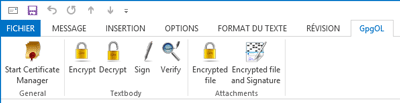
Si vous avez procédé à l’installation du plug-in GpgOL, Outlook dispose désormais de commandes spécifiques. Il suffit simplement de les sélectionner dans la barre d’outils pour signer, chiffrer ou déchiffrer les messages.
Utiliser Gpg4win avec Thunderbird (Enigmail)
Si vous utilisez Thunderbird, il vous faut installer l’extension Enigmail. Sitôt le plug-in installé, de nouvelles commandes apparaîtront dans la barre d’outils pour signer, chiffrer ou déchiffrer les messages.
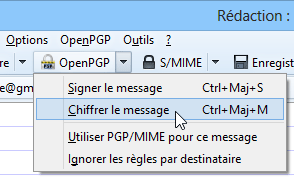
Consultez notre astuce Utiliser l’extension Enigmail dans Thunderbird pour en savoir plus.
Utiliser Gpg4win avec d’autres logiciels
Si votre logiciel ne dispose pas de plug-in Gpg4win, vous pouvez chiffrer, déchiffrer ou signer les messages en passant par le logiciel GPA. L’opération se fait par l’intermédiaire du presse-papiers.
Dans GPA, affichez la fenêtre Presse-papiers (accessible via la barre d’outils ou le menu Fenêtres).
Tapez ou collez le texte dans cette fenêtre puis choisissez la commande Chiffrer (ou Signer).
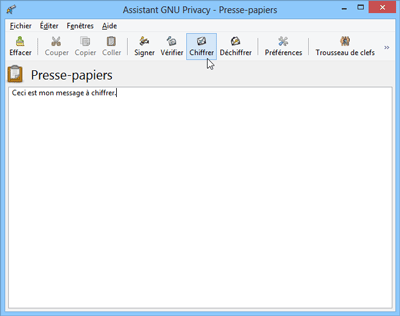
Le résultat de l’opération est alors placé dans le presse-papiers de Windows : il vous suffit de le coller dans la fenêtre de rédaction de votre message.
Augmentez votre collection de clés
Si vous recevez la clé d’un ami, vous pouvez l’ajouter à votre porte-clés (bouton Importer dans GPA). A chaque fois que vous rencontrerez un nouvel utilisateur, vous devrez lui demander sa clé .
Des questions sur Gpg4win / GPA ? Direction le forum général !