

Accéder à votre compte Gmail sur le Web peut être un peu fastidieux : il faut d’abord lancer le navigateur (Firefox, Chrome, Edge, Opera ou Safari) puis se rendre sur le site Gmail en tapant l’adresse de la messagerie ou en utilisant un favori. Et si vous créiez un raccourci Gmail doté d’une belle icône pour accéder en un double-clic à vos messages ?
Pour cela, rendez-vous tout d’abord sur votre compte Gmail à l’adresse http://www.gmail.com/ et identifiez-vous si besoin.
Lorsque vous êtes dans la boîte de réception (l’adresse inscrite dans le navigateur est alors https://mail.google.com/mail/u/0/#inbox), cliquez sur le cadenas (ou la petite icône Gmail) dans la barre d’adresses du navigateur puis glissez-la sur le bureau de Windows ou du Mac.
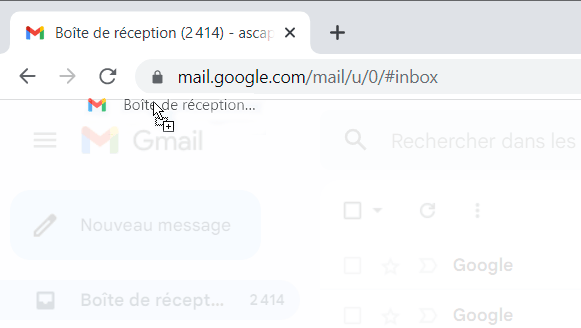
Le raccourci apparaît alors sur votre bureau : selon votre plateforme et votre navigateur, il est (ou non) aux couleurs de Gmail.
Modifier l’intitulé du raccourci Gmail
Bien souvent, le raccourci que vous venez de créer porte un nom un peu long (Boîte de réception – …) et pas très explicite. Vous pouvez heureusement en changer l’intitulé.
 Sous Windows : cliquez sur le raccourci du bouton droit de la souris et sélectionnez Propriétés. Dans l’onglet Général, donnez simplement Gmail comme nom au raccourci. Validez en cliquant sur OK.
Sous Mac OS : appuyez sur la touche ctrl et cliquez sur l’icône pour afficher le menu contextuel. Sélectionnez Lire les informations. Dans la fenêtre qui s’ouvre, tapez Gmail dans le champ Nom et extension. Fermez le fenêtre et autorisez la suppression de l’extension.
Modifier l’icône associée au raccourci
Sous Windows, vous pouvez modifier l’icône du raccourci si elle ne vous plaît pas
Pour cela, cliquez du bouton droit sur le nouveau raccourci, sélectionnez Propriétés et, dans la fenêtre qui apparaît, cliquez sur le bouton Changer d’icône.
Il vous suffit d’aller sélectionner un fichier .ico (ou un autre fichier du type .exe contenant des icônes) pour choisir votre nouvelle icône.
Vous pouvez par exemple utiliser une des icônes ci-dessous (cliquez du bouton droit de la souris et sélectionnez Enregistrer le lien sous… ou Enregistrer la cible du lien sous… pour les enregistrer sur votre disque dur).
Ajouter le raccourci Gmail à la barre des tâches de Windows
Si vous utilisez Windows 11 ou Windows 10, glissez le raccourci dans la barre des tâches. Windows vous propose alors l’action épingler à Firefox, à Chrome, à Edge (ou à tout autre navigateur selon votre configuration). Lâchez l’icône. Désormais, lorsque vous cliquez du bouton droit sur l’icône de votre navigateur dans la barre des tâches, vous accédez directement au raccourci (placé dans la section épinglé).






Bonjour,
Je souhaite changer l’icône de Gmail sur W11.
Vous dites de faire 1 clic droit puis de choisir propriétés.
Là tout va bien.
Ensuite je n’ai pas « changer d’icône ».
http://www.gmail.com/
https://mail.google.com/mail/u/0/#inbox devient une variable pour acceder a la derniere messagerie ouverte et non pas l’une de mes messageries. Comment avoir un lien fixe pour chaque adresse gmail
j’ai le même problème, comment faire pout épingler ma boite de réception a ma barre des favoris
Oui j’ai le même problème et arrive pas à mettre icone Gmail sur le bureau reste celui de Chrome .
Et pour afficher un raccourci Gmail sur le bureau d’accueil de Windows 10 ?
Bonjour,
Pour Vista et navigateur Chrome j’ai, dans un premier temps, mis ma page Boite de réception dans les favoris du navigateur, celle-ci se place dans la barre Favoris en haut de l’écran.
Ensuite par un clic droit sur celle-ci, faire Copier.
Sur le Bureau, dans un espace vide, cliquer droit,…Nouveau,…Raccourci.
Dans la première fenêtre, cliquer droit et coller, dans la seconde, taper Gmail.
Il ne reste plus qu’a cliquer sur ce nouveau raccourci pour ouvrir directement sa boite mail.
Quand je veux déplacer l’icône de la barre d’adresse vers le bureau, c’est tout l’écran Gmail qui se déplace et non l’icône !