

ATTENTION : Depuis fin janvier 2013, le protocole Exchange ActiveSync, qui permet de bénéficier du push mail n’est plus pris en charge pour les nouvelles configurations de compte. Cette astuce n’est donc plus valable. Vous devez pour bénéficier du push installer les applications officielles Gmail pour iOS ou toute autre application de messagerie iOS gérant le protocole IMAP IDLE.
Pour être alerté en direct sur votre iPhone de l’arrivée de nouveaux messages Gmail, vous devez paramétrer Gmail non pas comme un simple compte mail, mais comme un compte Microsoft Exchange. Vous mettrez de cette façon en oeuvre Google Sync, qui vous permettra de bénéficier de la fonctionnalité push.
Sur votre iPhone, rendez-vous dans Réglages. Sélectionnez Mail, Contacts, Calendrier.Si vous avez déjà paramétré votre compte Gmail de manière classique, désactivez-le : affichez-le dans la liste puis positionnez le curseur Compte sur 0. Revenez ensuite en arrière.
Cliquez ensuite sur Ajouter un compte.
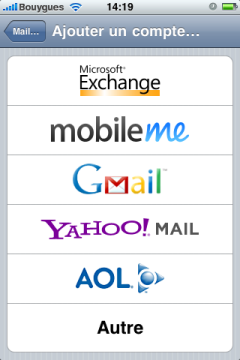
Sélectionnez Microsoft Exchange : l’outil de synchronisation Google Sync utilise en effet le protocole Microsoft Exchange ActiveSync.
Entrez votre adresse Gmail dans le champ Adresse.
Laissez le champ Domaine vierge.
Tapez votre identifiant Gmail (ce qu’il y a avant le @gmail.com) dans le champ Nom d’utilisateur puis indiquez le mot de passe associé.
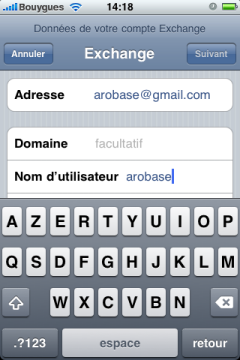
Cliquez ensuite sur la flèche Suivant en haut à droite.
Patientez pendant la vérification du compte Exchange.
Si l’iPhone vous affiche un message Impossible de vérifier le certificat, cliquez simplement sur Accepter.
Un nouveau champ Serveur apparaît alors sur la page. Tapez y le nom du serveur Google : m.google.com
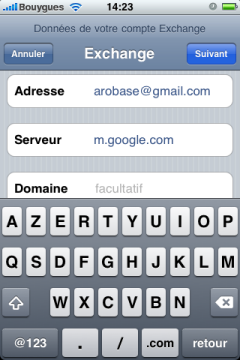
Cliquez à nouveau sur Suivant.
Une fois votre compte à nouveau vérifié, l’iPhone vous propose de synchroniser votre courrier et vos calendriers. Si vous n’utilisez pas l’agenda Google, désactivez la synchronisation Calendriers. Dans le cas contraire, votre calendrier sera synchronisé avec celui de Google (voir l’astuce Synchroniser son agenda Google avec l’iPhone)
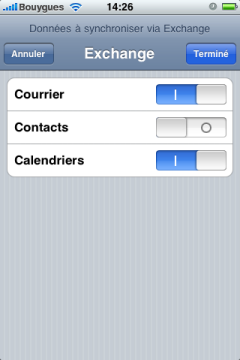
Attention : si vous acceptez une synchronisation des contacts, le carnet d’adresses de votre iPhone sera écrasé. Nous vous déconseillons donc de le faire si vous n’avez pas fait auparavant une sauvegarde de ces contacts.
Pour faire une sauvegarde de vos contacts, connectez votre iPhone à votre ordinateur. Dans iTunes, sélectionnez votre iPhone et affichez l’onglet Info. Cochez l’option Synchroniser les contacts avec puis sélectionnez Google Contacts dans la liste déroulante. Acceptez les avertissements puis entrez votre identifiant et votre mot de passe Google. Synchronisez enfin votre iPhone.
Activer le push
Pour être averti en temps réel de l’arrivée des nouveaux messages, il vous faut activer le push. Dans les Réglages Mail, Contacts, Calendrier, cliquez sur Nouvelles données.
Activez le push en faisant glisser le curseur sur la position 1.
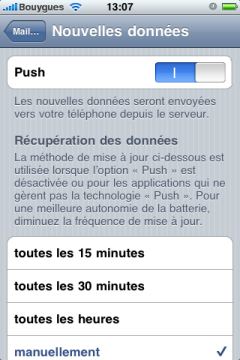
 Une fois la configuration terminée, votre compte est accessible dans l’application Mail. Pour y accéder, cliquez sur le bouton principal de l’iPhone et sélectionnez l’icône Mail.
Pour aller plus loin : consultez la page L’e-mail sur iPhone




J’ai essayé mais quand on me demande le mot de passe je met celui de mon compte Google du coup comme indiqué mais sa me met mot de passe incorrect du coup là connexion au serveur ne se fait pas et sa me fait erreur de compte dans la boîte mail mais mon adresse e-mail était bien push mais moi j’ai un problème de mot de pass donc sa pas vraiment et je sais pas trop comment régler sa