Cette astuce nécessite une intervention sur la base de registres de Windows. Une utilisation incorrecte peut provoquer de sérieux problèmes. Avant de modifier la base de registres, assurez-vous donc que vous savez la restaurer en cas de problème.
 Pour effectuer les sauvegardes, lancez l’éditeur de la base de registres de Windows. Si ce programme n’apparaît pas dans la liste des programmes du menu Démarrer, vous pourrez le trouver sous le nom regedit.exe dans le répertoire Windows de votre disque dur. Vous pouvez aussi cliquer sur le menu Démarrer de Windows, choisir la commande Exécuter…, taper Regedit dans la fenêtre de commande qui apparaît et valider en cliquant sur OK.
Sauvegarder les règles de message
Déroulez l’arborescence HKEY_CURRENT_USERIdentities{Identity Number}SoftwareMicrosoftOutlook Expressx.0RulesMail
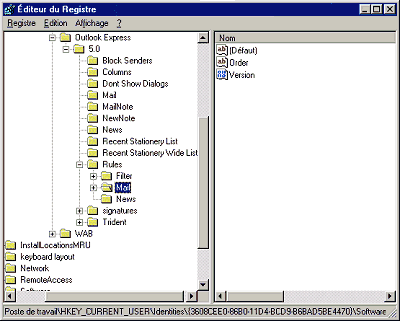
Cliquez sur Inbox Rules dans le volet de gauche, déroulez le menu Registre et sélectionnez Exporter un fichier du registre. Vous enregistrez sur votre disque dur un fichier à l’extension .reg (par exemple mail rules.reg).
NB : pour Outlook Express 4, l’arborescence est HKEY_CURRENT_USERSoftwareMicrosoftOutlook ExpressMailInbox Rules
Sauvegarder la liste des expéditeurs bloqués
Déroulez l’arborescence HKEY_CURRENT_USERIdentities{Numéro_identité}SoftwareMicrosoftOutlook Express5.0Block Senders.
Cliquez sur Block Senders dans le volet de gauche, déroulez le menu Registre et sélectionnez Exporter un fichier du registre. Vous enregistrez sur votre disque dur un fichier à l’extension .reg (par exemple blocked senders.reg)
Réimporter les règles de message et les expéditeurs bloqués
Si la restauration s’effectue sur le même ordinateur
Pour réimporter le fichier .reg dans le Registre, double-cliquez sur le fichier que vous avez sauvegardé. Si Outlook Express est en cours d’exécution, quittez et redémarrez Outlook Express pour valider les modifications.
Si la restauration s’effectue sur un autre ordinateur
Vous ne pouvez pas transférer facilement ces données d’un ordinateur à un autre avec cette méthode en raison de la sous-clé unique {numéro d’identification} de chaque ordinateur.
Lancez un éditeur de texte (par exemple le Bloc-notes de Windows). Dans le menu Fichier, cliquez sur Ouvrir, puis recherchez le fichier d’extension .reg que vous avez créé. À la seconde ligne du texte, sélectionnez la chaîne de caractère qui figure après les accolades {}. Dans le menu Edition, cliquez sur Copier pour copier ce texte dans le Presse-papiers. Dans le menu Edition, cliquez sur Remplacer. Cliquez sur la zone Rechercher, puis dans le menu Edition cliquez sur Coller pour coller le texte dans cette zone.
Lancez alors l’éditeur de la base de registres sur l’ordinateur destinataire et affichez le dossier HKEY_Current_UserIdentities. Double-cliquez sur la clé User ID dans le volet droit, puis cliquez sur la donnée Valeur. Appuyez sur les touches CTRL+C pour copier cette valeur dans le presse-papiers. Cliquez sur Annuler pour fermer la boîte de dialogue Modification de la chaîne, puis fermez l’éditeur de la base de registres.
Dans le Bloc-notes que vous avez laissez ouvert, pointez sur la zone Remplacer par, et appuyez sur les touches CTRL+V pour coller le texte. Cliquez sur Remplacer tout pour remplacer toutes les occurrences du texte copié. Faites défiler la liste entière pour vous assurer que toutes les clés de registre ont été modifiées, contenant la nouvelle chaîne de texte qui a remplacé l’ancienne. Dans le menu Fichier, cliquez sur Enregistrer, puis fermez le Bloc-notes. Double-cliquez enfin sur le fichier .reg, puis cliquez sur Oui lorsque vous y êtes invité, pour importer les données vers le registre pour le nouvel ordinateur.
Voir aussi l’astuce effectuer une sauvegarde de vos données