Avant tout : connaissez-vous le numéro de votre version d’Outlook Express ?
Vous utilisez une ancienne version d’Outlook Express sous Windows XP ? Vous voulez profiter des fonctionnalités de la dernière version ? Téléchargez et installez une mise à jour en français du logiciel !
N.B. : L’opération est simple et propre : vous ne risquez normalement pas de perdre vos données (messages, carnet d’adresses et paramètres). Si toutefois, vous vouliez faire une sauvegarde avant la mise à jour, consultez l’astuce sauvegardez vos données Outlook Express.
Avertissement
Nous vous conseillons d’installer Windows Live Mail, le successeur d’Outlook Express. Consultez pour cela l’astuce télécharger Windows Live Mail.
Si vous tenez cependant à télécharger Outlook Express, sachez que ce logiciel ne peut fonctionner que sous Windows XP (et les versions antérieures de Windows) et n’est pas simple à télécharger ni à installer. Il n’existe pas de fichier d’installation indépendant du logiciel. D’où la procédure relativement complexe décrite ci-dessous.
Nous vous recommandons pour cette opération d’utiliser Internet Explorer. Avec d’autres navigateurs comme Firefox, certaines opérations décrites ici sont en effet impossibles.
Comment télécharger Outlook Express
1. Si vous utilisez une version d’Internet Explorer antérieure à la version 6 (déroulez le menu ? d’Internet Exporer et cliquez sur A propos de Internet Explorer pour le savoir), commencez par installer Internet Explorer 6 Service Pack 1. Le Service Pack 1 comprend en effet Internet Explorer 6 et une ancienne version d’Outlook Express 6. Sur la page de téléchargement, cliquez sur le bouton Télécharger, enregistrez le ficier d’installation sur votre disque dur. Une fois le téléchargement terminé, double-cliquez sur le fichier d’installation et suivez les instructions. Une fois Internet Explorer 6 installé, passez à l’étape suivante.
2. Si vous utilisez Internet 6 ou ultérieur Dès lors que vous avez Internet 6 installé sur votre ordinateur, vous disposez d’Outlook Express. Mais il vous faut mettre à jour votre version pour, notamment, qu’elle ne présente pas de failles de sécurité. Rendez-vous pour cela sur le site Microsoft Update. Après l’installation éventuelle d’un logiciel, le site vous propose d’afficher la liste des mises à jour disponibles. Pour cela, cliquez sur le bouton Personnalisée.
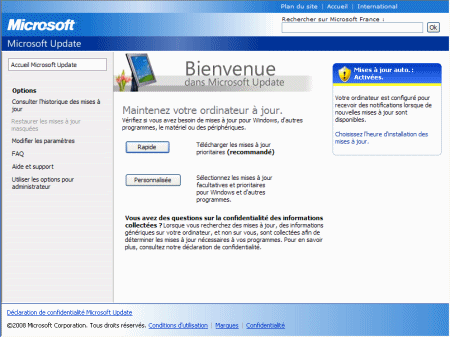
Sélectionnez alors les mises à jour concernant Outlook Express dans la liste affichée par Microsoft, en cochant les casse correspondantes.
Si, à la fin des opérations, l’ordinateur vous demande si vous voulez redémarrer, répondez Oui et attendez le redémarrage complet de votre ordinateur.
Cliquez enfin sur l’icône Outlook Express : c’est la nouvelle version qui s’affiche. Vous retrouvez toutes vos données : messages, carnet d’adresses et paramètres.