

Vous gérez votre agenda sur Google Agenda ? Vous aimeriez pouvoir le consulter dans Outlook ? Importez-le !
Notez qu’en appliquant la solution décrite ici, votre agenda Google est en lecture seule : il ne sera pas possible d’ajouter ou modifier un événement dans Outlook. Pour cela, vous devrez vous rendre sur la version en ligne de Google Agenda. Pour effectuer une véritable synchronisation, consultez l’astuce Synchroniser votre agenda Google dans Outlook.
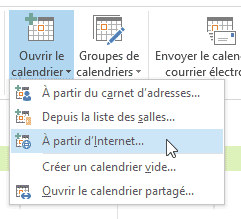
Dans Outlook, affichez le calendrier. Dans le ruban Accueil, cliquez sur le bouton Ouvrir un calendrier puis à partir d’Internet…
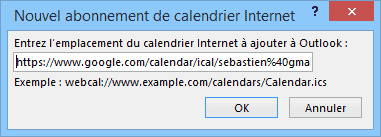
Dans la fenêtre qui s’affiche, collez l’adresse URL de l’agenda Google.
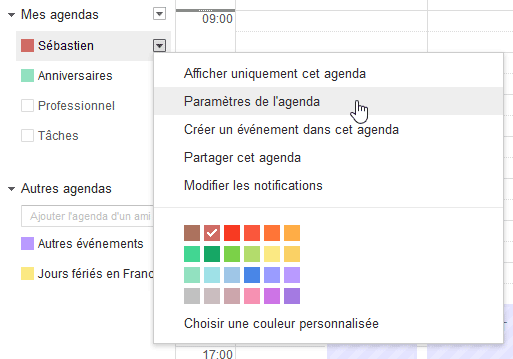
Pour récupérer cette adresse, ouvrez votre compte Google Agenda sur le Web, puis dans la colonne de gauche, cliquez sur la flèche à droite du nom de votre calendrier. Dans le menu qui apparaît, cliquez sur Paramètres de l’agenda.
Affichez ensuite la section Détails de l’agenda en cliquant sur le lien en haut à gauche.
Rendez-vous alors dans le bas de la page. Dans la partie Adresse URL privée, cliquez du bouton droit sur l’icône ICAL puis sélectionnez Copier l’adresse du lien sous Firefox et Chrome ou Copier le raccourci sous Internet Explorer.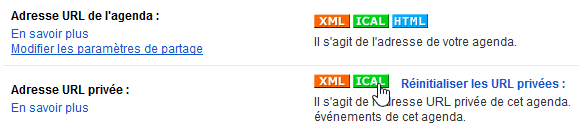
Une fois votre adresse récupérée, collez-la dans la fenêtre de dialogue d’Outlook, puis validez en cliquant sur OK ou Ajouter.
Outlook établit alors le contact avec le serveur.
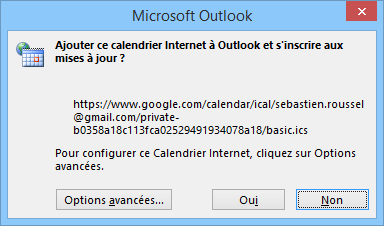
Une fois le contact établi, vous pouvez valider en cliquant sur Oui ou afficher les Options avancées.
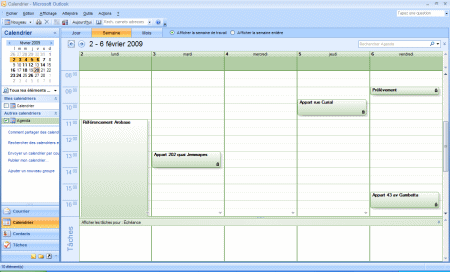
Après import des données, votre agenda Google s’affiche dans Outlook. Affichez le Calendrier et cochez éventuellement le nom de votre agenda Google dans la colonne de gauche pour le voir.






Bonjour, Dans outlook 2016, j’ai plusieurs calendriers anciens dont je ne veux plus me servir. Bien sur, ils sont rattachés à mes différentes adresses mails et bien sur, je les ai décochés. mais j’aimerai ne plus les voir apparaitre. Que faut il faire pour supprimer ces calendriers et n’en garder qu’un seul?
Merci pour votre réponse.
Bonjour,
j’obtiens depuis 1 mois l’erreur le fichier »basics » n’est pas un calendrier internet valide.
Alors qu’auparavant cela fonctionnait parfaitement.
Y a-t-il eu un changement chez Google ou une mise à jour malheureuse d’Outlook ?
merci
Merci pour cette explication mais savez vous pourquoi je ne peux pas cliquer sur le bouton ouvrir le calendrier qui est grisé (outlook 2011 sur mac). Je ne parviens pas à trouver de réponse …
Merci d’avance,
Nadège,