Pour gérer un compte IMAP avec Thunderbird, vous devez d’abord entrer les paramètres du compte.
Déroulez le menu Outils de Thunderbird et cliquez sur Paramètres des comptes…. Dans la fenêtre qui s’ouvre, cliquez sur le bouton Ajouter un compte.
Sélectionnez tout d’abord l’option Compte courrier électronique puis cliquez sur Suivant. Indiquez ensuite votre nom puis votre adresse électronique.
Dans l’écran suivant, cliquez sur le bouton radio IMAP. Indiquez ensuite dans le champ Nom du serveur l’adresse du serveur IMAP (par exemple imap.free.fr ou imap.gmail.com).
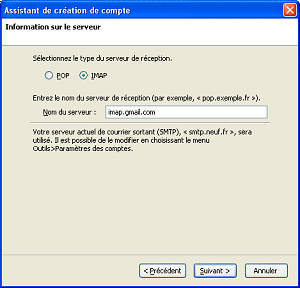
Renseignez enfin les derniers écrans puis cliquez sur Terminer.
Si votre boîte aux lettres est accessible via un chemin (c’est votre fournisseur d’adresse e-mail qui vous le précise), vous pouvez le préciser en sélectionnant Paramètres serveur dans la fenêtre des paramètres du compte, puis en cliquant sur le bouton Avancés… (champ Dossier sur le serveur IMAP).
Cliquez enfin sur OK pour fermer la fenêtre des paramètres des comptes.
Visualisez vos messages
Votre compte est désormais configuré. Il apparaît désormais dans le volet des dossiers de courrier, avec la liste de ses sous-dossiers.
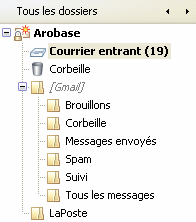
Sélectionnez le dossier Courrier entrant du compte. Thunderbird charge alors les messages contenus dans la boîte et les affiche dans le volet central.
Rendre les messages disponible hors ligne
Si vous ne disposez pas d’une connexion Internet permanente, il peut être fort utile de pouvoir consulter vos messages hors ligne.
Pour activer la consultation hors ligne, déroulez le menu Outils et sélectionnez Paramètres des comptes. Affichez la section Hors ligne et espace disque relative à votre compte IMAP.
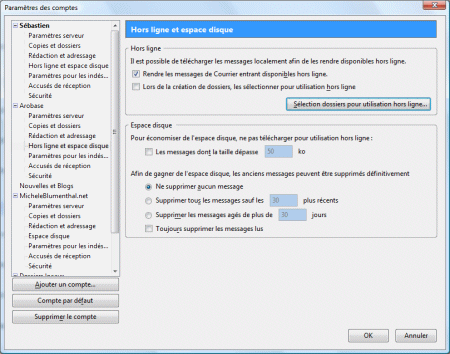
Cochez la case Rendre les messages de Courrier entrant disponible hors ligne. Si vous voulez rendre d’autres dossiers consultables hors ligne, cliquez sur le bouton Sélection dossiers pour utilisation hors ligne… et cochez les cases des dossiers que vous voulez pouvoir consulter déconnecté.
Pour une boîte Gmail
Si vous configurez un compte Gmail, nous vous recommandons de lire l’astuce Bien paramétrer les dossiers IMAP de Gmail dans Thunderbird pour terminer les réglages.
Pour aller plus loin, Consultez notre dossier sur l’IMAP