

Importez les éléments d’autres logiciels de messagerie
Au premier démarrage, Thunderbird vous propose d’aller récupérer les éléments (messages, carnets d’adresses et paramètres des comptes) des logiciels de messagerie installés sur votre ordinateur.
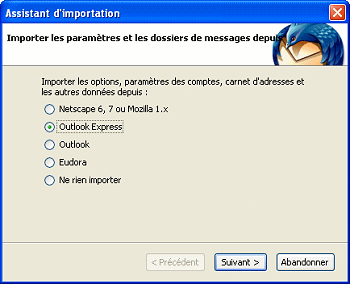
1er cas : vous importez les éléments d’un logiciel de messagerie Si vous désirez récupérer ces éléments, sélectionnez le logiciel de messagerie adéquat, puis cliquez sur le bouton Suivant. Le logiciel commence alors à récupérer les éléments. Cela peut prendre un certain temps, selon le nombre de messages à récupérer.
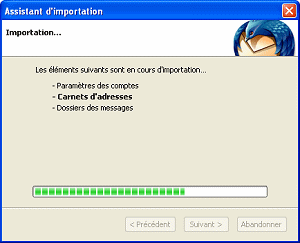
Une fois l’opération terminée, vous accédez à l’interface de Thunderbird.
2ème cas : vous ne souhaitez pas importer les éléments Sélectionnez le choix « Ne rien importer » et cliquez sur Suivant. Thunderbird vous ouvre alors l’assistant de création de compte, qui va vous permettre de renseigner les paramètres de votre boîte aux lettres principale.
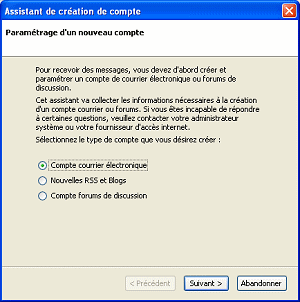
Vérifiez que Compte courrier électronique est bien sélectionné puis cliquez sur le bouton Suivant. Dans le premier écran qui suit, vous devez taper le nom qui s’affichera en regard de votre adresse et votre adresse électronique. Dans le second écran, plusieurs informations vous sont demandées.
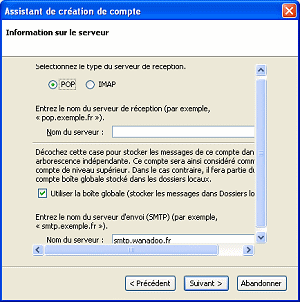
Si votre boîte est relevable par un serveur POP, sélectionnez l’option POP et tapez le nom du serveur POP dans le champ Nom du serveur. Pour IMAP, même démarche en sélectionnant l’option IMAP.
Thunderbird permet au choix de stocker les messages soit dans un ensemble de dossiers commun à tous les comptes e-mails que vous paramétrerez, soit dans un ensemble de dossiers dédié exclusivement au compte. Si vous préférez la seconde option, décochez l’option Utiliser la boîte globale.
Enfin renseignez le nom du serveur SMTP et cliquez sur Suivant.
Dans les écrans suivants, préremplis, vérifiez vos noms d’utilisateur entrant et sortant (normalement la première partie de votre adresse e-mail avant le @), puis donnez éventuellement un nom plus explicite à votre compte (exemple « ‘Compte principal »). Ce nom n’apparaîtra que dans l’interface de Thunderbird.
Le dernier écran récapitule tous les paramètres. Si vous désirez relever d’emblée les messages du compte que vous avez configuré, laissez l’option Télécharger les messages maintenant cochée.
Cliquez enfin sur le bouton Terminer. Si vous avez coché l’option Télécharger les messages maintenant, le logiciel vous demandera naturellement le mot de passe associé à la boîte aux lettres. Tapez-le et n’oubliez pas de cocher l’option Utiliser le gestionnaire de mots de passe pour retenir ce mot de passe, pour ne pas avoir à le retaper à chaque fois.







Bonjour
Depuis quelque temps à l’ouverture de ma messagerie thunderbird les nouveaux messages n’apparaissent plus .
je suis obligé de cliquer sur le repère ( relevé ) en haut à gauche pour que les nouveaux messages apparaissent .
Auparavant à l’ouverture de Thunderbird les nouveaux mail étaient affichés en caractère gras immédiatement.
Comment revenir à cela ? Merci
impossible de charger le messagerie Thunderbird qui propose toujours le ZIp dont je n’ai pas besoin !