

Vous changez d’ordinateur ? Vous désirez garder en lieu sûr une copie de vos messages et de votre carnet dadresses ? Faites une sauvegarde de vos données !
1. Sauvegardez les paramètres de vos comptes
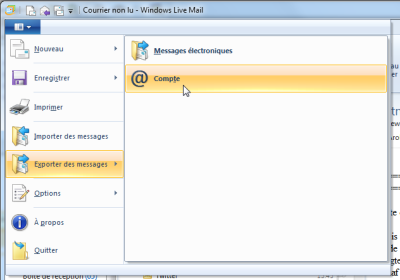
Dans Windows Live Mail 2012, déroulez le menu Fichier, sélectionnez Exporter des messages puis Compte.
Dans Windows Live Mail 2011, déroulez le menu Backstage (une enveloppe suivie d’une flèche en haut à gauche), sélectionnez Exporter des messages puis Compte.
Dans Windows Live Mail 2009, déroulez le menu Outils de Windows Live Mail et sélectionnez Comptes….
Sélectionnez le compte e-mail que vous désirez sauvegarder puis cliquez sur Exporter.
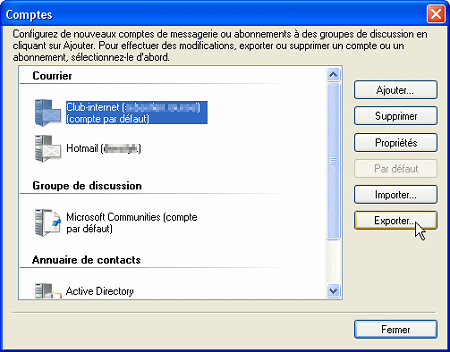
Le logiciel vous propose alors denregistrer un fichier dextension .iaf sur votre disque dur. Stockez-le dans votre dossier de sauvegarde. Recommencez lopération pour tous vos comptes.
Vous pourrez plus tard importer les paramètres en cliquant depuis la même fenêtre Comptes sur Importer.
Attention : par mesure de sécurité, le mot de passe des comptes n’est désormais plus enregistré par Windows Live Mail 2012 / 2011 dans le fichier .iaf. Il vous faudra donc le retaper lors de la première utilisation (et donc le retrouver si vous l’avez perdu).
2. Sauvegardez votre carnet dadresses
Affichez la fenêtre Contacts de Windows Live Mail, en cliquant sur le lien ad hoc en bas à gauche du logiciel.
Dans Windows Live Mail 2012, cliquez sur le bouton Exporter dans le ruban Accueil.
Dans Windows Live Mail 2009, sélectionnez la commande Exporter dans le menu Fichier (qui peut être accessible via le bouton Menus  à droite de la barre d’outils).
Vous avez le choix entre 2 formats : Carte de visite (.VCF) ou Valeurs séparées par des virgules (.CSV). Au format Carte de visite, chaque contact est enregistré dans un fichier différent.
3. Sauvegardez vos messages
Dans Windows Live Mail 2012, déroulez le menu Fichier, sélectionnez Exporter des messages puis Messages électroniques .
Dans Windows Live Mail 2009, déroulez le menu Fichier, sélectionnez Exporter puis Messages….
Sélectionnez le format d’exportation Microsoft Windows Live Mail (le format Microsoft Exchange ne permet qu’un iimport direct dans Outlook).
Cliquez sur le bouton Suivant, puis dans l’écran suivant, sélectionnez un répertoire vide sur votre disque dur (créez-en un si besoin).
Windows Live Mail vous propose ensuite de sélectionner les dossiers à sauvegarder.
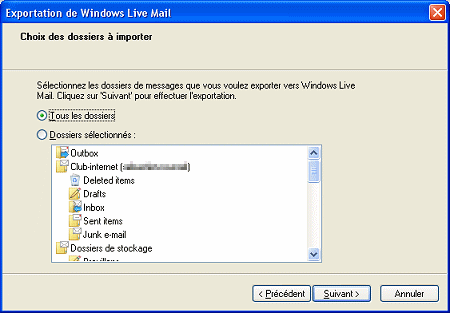
Choisissez donc Tous les dossiers ou, si vous ne désirez que sauvegarder qu’une partie de vos messages, Dossiers sélectionnés. Dans ce dernier cas, à la souris, sélectionnez les dossiers choisis en maintenant la touche CTRL de votre clavier enfoncée.
Cliquez ensuite sur Suivant. L’exportation s’effectue alors. Vous retrouvez les messages dans le dossier que vous avez précisé, enregistrés au format EML.
Pour réimporter les messages dans le logiciel, vous déroulerez le menu Fichier, puis choisirez Importer et Messages….
Notez que vous pouvez également pour sauvegarder l’ensemble de vos données utiliser le logiciel Windows Live Mail Backup (19.95 $, 20 jours d’essai gratuit)







J’ai le même problème résolu facilement.
il faut exporter les messages sur un dossier de son disque dur AVANT de les copier sur une clé usb et les transférer dans la nouvelle messagerie
Pour télécharger une copie de sauvegarde de sa boite mail voici un outil en ligne gratuit :
https://www.powermail.fr/sauvegarder-une-boite-mail/
Il se connecte au serveur IMAP pour télécharger les dossiers de messages, sans besoin de logiciel.
Les données sont exportées en HTML ou EML ou Maildir ou Mbox.
A+
Raspoutine
Bonjour,
Il semblerait que l’exportation de toute ma messagerie ait bien été exécutée sur le disque dur de mon ordinateur. Mais la procédure ne fonctionne pas sur un disque dur extérieur, ni sur une clef de grande capacité (vide). Quelqu’un pourrait-il me dire pourquoi ?
Merci
J’ai le même problème sous W8.1. Cela a marché il fut un temps mais ne fonctionne plus.
J’ai aussi suivi le conseil de jmantpa sur le forum Windows Live Mail, mais la copie dans un nouveau dossier ne se fait pas non plus car noms de fichiers trop importants (sans savoir lesquels d’ailleurs.
Ce même site prétend avoir informé les spécialistes Windows de rechercher une solution, mais plus rien et tout le monde est dans le brouillard.
Bonsoir. L’export des e-mails ne marche pas chez moi (Windows 10, WLM 2012).
J’ai beau suivre la procéduire, sélectionner les fichiers un par un, l’export dure 1 seconde alors que j’ai 6 000 mails, mais au final, j’en ai 3 ou 4 (toujours les mêmes) dans le répertoire de destination ..
si, faite la sélection manuelle et sélectionner alors tous les fichiers avec la souris, ca ce passe bien comme cela
Bonjour, J
Je suis la procédure et l’avais d’ailleurs déjà faite, mais pour l’option « valeur séparées par des virgules.CSV » il n’y pas de dossier crée après avoir cliqué sur enregistré, en tout cas je ne le retrouve nul part et surtout pas dans le dossier de destination.
Et l’autre option, (dans exporter puis « carte d visite », il ne se passe tout simplement rien, je clique et aucune fenêtre s’ouvre, aucun dossier de destination indiqué etc. Rien.
Il m’avait semblé enregistrer déjà mes carnets d’adresse sous la forme de .wab…?
Merci d’avance de votre réponse ou soluce.
Bien cordialement, Martin.
Lorsque je veux sauvegarder mes emails, je suis la procédure exporter les messages/tous, clics suivant, suivant… et à la fin, je n’ai que un message (2ko) d’enregistré ! Essayé x fois, je suis désespéré. A l’aide ! Merci d’avance
bien cordialement
R Biguinet
Bonsoir. J’ai le même pb que vous. Avez vous trouvé une solution ?