Vous n’arrivez pas à envoyer un fichier, ou à trouver ou ouvrir le fichier qu’on vous envoie ? Vous trouverez vraisemblablement une réponse à votre problème dans cette page.
1. Vous n’arrivez pas à envoyer un fichier
Certains FAE limitent la taille des pièces jointes pouvant être envoyées (renseignez-vous auprès de votre FAE ou consultez la section Messageries pour connaître cette limite). Vous n’avez alors pour solution que de compresser le ou les fichiers envoyés (consultez la section consacrée aux utilitaires de compression) ou à découper le fichier en plusieurs morceaux. Notez qu’Outlook Express dispose d’une fonction de découpe automatique des fichiers volumineux.
• Certains antivirus (comme Norton) scannent les pièces jointes pour vérifier qu’elles ne contiennent pas de virus. Cette fonction peut cependant bloquer tout envoi de courriel avec pièce jointe. Désactivez dans l’antivirus l’analyse des e-mails. Vous bénéficiez toujours de la protection de base de votre antivirus : les virus continueront à être détectés. Simplement, ils seront détectés après réception, et non pas avant réception (sur le serveur).
2. Vos fichiers sont refusés par le serveur du destinataire
Les serveurs de mail peuvent être configurés de manière à refuser automatiquement les fichiers portant une extension précise (.exe, .zip, .rar, etc.). Si vous leur envoyez une pièce jointe de ce type, vous recevez en retour un message d’erreur du type : Remote host said: 552 5.7.0 Illegal Attachment.
Seule solution : changer manuellement l’extension du fichier et lui donner une extension autorisée ( .txt par exemple) pour passer au travers. N’oubliez pas de signaler le subterfuge à votre correspondant, pour qu’il puisse faire l’opération inverse.
Il n’existe malheureusement pas moyen de connaître la liste des extensions autorisés et interdites. La configuration est propre à chaque serveur ! La seule façon de connaître la liste des extensions autorisées est d’envoyer un mail au postmaster du domaine destinataire (postmaster@lenomdedomaine.com).
3. Vos fichiers sont reçus en plusieurs exemplaires
Si vous utilisez Outlook Express ou les dernières versions d’Outlook, vous avez vraisemblablement actionné l’option de découpe automatique des fichiers volumineux : à l’envoi vos gros fichiers sont scindés en plusieurs morceaux et envoyés en plusieurs e-mails. Pour empêcher ceci, déroulez le menu Outils et cliquez sur Comptes… Dans l’onglet Courrier, cliquez sur le bouton Propriétés. Dans l’onglet Avancé(es), décochez la case Scinder les messages supérieurs à xx Ko.
4. Votre logiciel ne vous donne pas accès à la pièce jointe
Votre correspondant vous a envoyé une pièce jointe mais votre logiciel ne l’affiche pas ou ne vous autorise pas à l’ouvrir…
- Le logiciel vous empêche d’ouvrir le fichier
Outlook Express 6 et les dernières versions d’Outlook disposent d’une option qui empêche l’ouverture des pièces jointes jugées à risque. Pour désactiver cette option, déroulez le menu Outils et sélectionnez Options…. Dans l’onglet Sécurité, décochez l’option Ne pas autoriser l’ouverture ou l’enregistrement des pièces jointes susceptibles de contenir un virus. - A la place du fichier apparaissent des hiéroglyphes
Pour le transport, les fichiers attachés sont codés. Si votre correspondant n’a codé ses fichiers dans un format reconnu par votre logiciel de messagerie, ou s’il y a eu un accident de parcours, votre logiciel peut ne pas identifier la pièce jointe et afficher alors son contenu tel quel dans le corps du message. D’où une suite de caractères un peu ésotérique. Solution : sélectionnez la partie correspondant au fichier attaché (parfois clairement identifiée par une phrase du type This file must be converted with…). Après avoir éventuellement nettoyé la sélection (en enlevant par exemple le signe > au début de chaque ligne), collez-la dans le bloc-notes de Windows (ou un autre éditeur de texte). Enregistrez le fichier en lui donnant un nom explicite et une extension correspondant au format de codage (.mime, .uue, etc.). Vous pourrez alors passer ce fichier à la moulinette d’un logiciel de décodage pour récupérer un fichier enfin exploitable.
5. Vous ne savez pas avec quoi ouvrir un fichier attaché
Le problème peut être dû à plusieurs facteurs.
- Le fichier n’a pas d’extension
Les utilisateurs de Windows se trouvent parfois désemparés lorsqu’ils reçoivent de la part d’usagers Mac des fichiers sans extension. Si vous n’avez aucune idée du format du fichier, demandez le simplement à votre correspondant. Il vous suffira de renommer le fichier en ajoutant l’extension adéquate. Vous pouvez aussi inviter l’expéditeur à donner une extension à son fichier avant l’envoi ! Notez aussi que de nombreux fichiers Mac sont compressés avec StuffIt, un équivalent pour Mac OS de Winzip (voir la page sur les utilitaires de compression). - Vous ne disposez pas du logiciel adéquat pour ouvrir le fichier
- Le fichier envoyé peut être un fichier compressé. Il porte alors généralement les extensions .zip ou .rar. Pour le décompresser, utilisez un utilitaire de compression. Dans la section Logiciels, Arobase.org vous présente une sélection d’utilitaires de compression et vous explique comment utiliser Winzip, le principal logiciel du domaine.
- Si l’on vous envoie un fichier à un format que votre ordinateur ne reconnaît pas (.qxd, .ai par exemple), il se peut que vous n’ayez pas le bon logiciel pour l’ouvrir.La solution : identifiez le logiciel qu’il vous faut grâce à l’extension du fichier puis procurez-vous le logiciel en question. Consultez à cet effet notre page sur les extensions de fichiers.Vous pouvez aussi demander à l’expéditeur du message de vous envoyer le fichier dans un autre format (PDF par exemple).
- Si la pièce jointe s’appelle Winmail.dat, elle contient des informations ne peuvent être lues que par les logiciels de courrier fonctionnant avec Microsoft Exchange. Si vous recevez des fichiers Winmail.dat, contactez l’expéditeur et dites-lui de demander à son administrateur de courrier de vérifier (et de changer) la configuration d’Exchange. En attendant, vous pouvez utiliser sous Windows Fentun, un logiciel de décodage des fichiers Winmail.dat.
- Ce n’est pas le bon logiciel qui s’ouvre
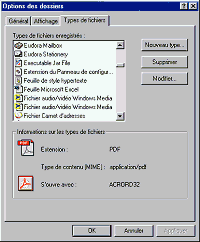 Vous avez tenté d’ouvrir un nouveau type de fichier avec un logiciel qui ne permet pas de le lire. Malheureusement, désormais, pour toutes les pièces jointes de ce type, c’est ce logiciel qui s’ouvre. Pour rétablir la situation sous Windows et opter pour un autre logiciel, il vous faut changer les options de Windows.
Rendez-vous dans l’explorateur ou dans une fenêtre de Windows, déroulez le menu Outils… et sélectionnez Options des dossiers….
Affichez l’onglet Type de fichiers. Dans la liste des types de fichiers enregistrés, tâchez d’y retrouver celui qui vous pose problème. Sélectionnez-le puis cliquez sur le bouton Supprimer. L’association entre ce type de fichiers et le mauvais logiciel est désormais annulée. La prochaine fois que vous tenterez d’ouvrir le fichier en question, Windows vous demandera avec quel logiciel vous désirez le faire.
6. Vous n’arrivez pas à afficher correctement le contenu
Il peut y avoir deux types de problèmes :
- un problème de codagePour le transport, les fichiers sont codés. Si votre correspondant a utilisé un format de codage exotique (ce qui se fait rare puisque le standard de codage MIME est devenu standard),vous ne pourrez pas les lire. La solution : faites appel aux logiciels de codage/décodage de fichiers.
- un problème de format de fichierSi vous ne disposez pas de la bonne version du logiciel pour lire les fichiers (typiquement vous recevez un document au format Word XP alors que vous ne possédez que la version Word 95),demandez à votre correspondant de vous réexpédier le document dans un format plus répandu : par exemple le format RTF pour les documents texte ou, si votre document est assez élaboré, le format PDF (voir créer des PDF).