

Si Gmail est essentiellement conçu pour une consultation sur le Web, Google autorise également une relève des boîtes par un logiciel de messagerie standard, comme Outlook, Thunderbird ou Mail pour Mac (trouvez le vôtre dans notre section Logiciels de messagerie), ou une app de messagerie comme Mail pour iOS.
Pour relever vos messages Gmail via un logiciel, vous avez à votre disposition 2 protocoles : POP et IMAP.
Nous vous recommandons l’utilisation du protocole IMAP, adapté à la consultation des messages depuis plusieurs terminaux (ordinateur, téléphone mobile et tablette). C’est la configuration avec ce protocole que nous décrivons sur cette page. Si vous préférez POP, consultez la page Configurer Gmail en POP.
1. Modifier les paramètres de Gmail
Pour relever vos messages Gmail via l’IMAP, vous devez tout d’abord modifier les paramètres de votre compte sur le Web. Rendez-vous sur le webmail, cliquez sur la roue dentée en haut à droite puis sur Voir tous les paramètres.
Dans la page qui s’affiche, rendez-vous dans l’onglet Transfert et POP/IMAP en cliquant sur le lien correspondant.
Dans la section Accès IMAP, sélectionnez l’option Activer IMAP .

En dessous, précisez ce qui se passera quand vous supprimerez vos messages dans votre logiciel de messagerie.
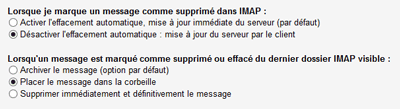
Par défaut, si vous laissez l’option Activer l’effacement automatique, mise à jour immédiate du serveur, les messages marqués comme supprimés dans le logiciel seront immédiatement effacés du serveur.
Si vous préférez une suppression ou un archivage en deux étapes, sélectionnez Désactiver l’effacement automatique : mise à jour du servuer par le client.
Vous pouvez alors, dans ce cas, décider…
- d’archiver dans Gmail les messages marqués comme à supprimer. Sélectionnez pour cela Archiver le message.
- de déplacer les messages supprimés dans la corbeille de Gmail, ce qui vous permet de les y retrouver pendant un certain temps. Sélectionnez alors Placer le message dans la corbeille (notre recommandation)
- d’effacer pour de bon les messages.. Vous n’en aurez alors plus aucune trace. Sélectionnez pour cela Supprimer immédiatement et définitivement le message.
Une fois vos choix effectués, cliquez sur le bouton Enregistrer les modifications en bas de la page.
2. Choisir les libellés (ou dossiers) à synchroniser
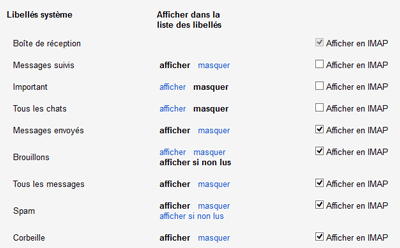
Inutile de synchroniser dans votre logiciel de messagerie tous les libellés de Gmail (qui font office de dossiers). Il vous suffit de sélectionner uniquement ceux qui vous intéressent.
Pour cela, toujours dans les paramètres, affichez l’onglet Libellés.
En regard de chaque libellé figure une case à cocher Afficher en IMAP. Décocher une case fera disparaître le dossier correspondant dans votre logiciel de messagerie.
3. Configurer Gmail dans votre logiciel de messagerie
Vous pouvez à présent ouvrir votre logiciel de messagerie et configurer un nouveau compte IMAP pour Gmail.
Les paramètres du nouveau compte sont :
Adresse e-mail : votre_adresse@gmail.com
Nom du compte : votre_adresse@gmail.com (le @gmail est nécessaire)
Serveur IMAP : imap.gmail.com (port 993, SSL)
Serveur SMTP : smtp.gmail.com (port 465, SSL ou 587, TLS)
Voici comment faire pour les principaux logiciels :
- Configurer un compte Gmail dans Outlook
- Configurer un compte Gmail dans Thunderbird
- Paramétrer les dossiers IMAP de Gmail dans Thunderbird
Notez que si vous avez activé l’authentification en 2 étapes, vous devrez générer un mot de passe spécifique pour votre logiciel. Consultez l’astuce Renforcer la sécurité de votre compte Gmail avec l’authentification en 2 étapes.






Bonjour je souhaiterais savoir comment programmer la boite GMAIL sur mon android de sorte que lorsque je supprime un mail dans mon android celui-ci reste sur ma boite GMAIL de mon PC.
Bonjour,
Moi j’ai un soucis pour les indésirables et la corbeille. Malgré qu’ils soient bien cochés en « visible dans IMAP » sur Gmail, ils ne s’affichent pas dans Thubderbird. Même dans les paramètres du compte, je n’ai que « courrier entrant » et « Envoyés » qui est apparu après l’envoi de mon premier email
Pour paramétrer sur 1 Android : la partie iMAP est bonne avec le N° de port, pour la partie SMTP il faut décocher la partie login et MdP en cochant le codage TLS/SSL sinon il affiche une erreur (login-MdP).
Une fois dedans il synchronyse, tout est ok.
Pour 1 Sony Xpéria LT18i (ancien).
Bonjour, Madame, Monsieur, pouvez vous me dire comment supprimer ou se déconnecter d’un compte orange un compte personnel ( IMAP ) dans l’application Gmail de mon Samsung Galaxy S4 GT 19505 . Car je souhaite partager mon mobile et je ne veux pas que l’on est accès à ma messagerie. Merci.
Bonjour,
La première partie de votre tuto est bien faite, je dis bien la première car vous n’allez pas jusqu’au bout de la procédure…
A la fin de votre tuto vous indiquez « Notez que si vous avez activé l’authentification en 2 étapes, vous devrez générer un mot de passe spécifique pour votre logiciel. Consultez l’astuce Renforcer la sécurité de votre compte Gmail avec l’authentification en 2 étapes. » seulement vous ne parlez à aucun moment de l’OBLIGATION d’utiliser l’authentification en 2 étapes encore moins l’utilité de le faire..
Idem en ce qui concernent l’OBLIGATION de générez le mot de passe spécifique (plus précisément « Mot de passe d’application) dont vous parler donc brièvement..
Du coup votre tuto n’a aucune utilité..
C’est vraiment dommage car je me retrouve bloquer à cette 2eme partie manquante..
Bonjour! J’utilise un IPad; j’ai 2 adresses Gmail qui fonctionnent sans pb; je souhaite avoir de nouvelles adresses Gmail; malheureusement je ne peux pas envoyer de mails avec cette nouvelle adresse, seulement en recevoir; pourquoi?
Bonjour,
Je suis un particulier et j’utilise gmail.
Je me suis toujours poser la question: quelle est la differerence entre pop et imap.
Voici ma config: http://zupimages.net/up/15/16/n0y4.jpg
Est-ce la bonne, merci de me conseiller
Cordialement
Tout a l’air correct. Vous avez tout intérêt à utiliser le protocole IMAP qui vous permet d’accéder à l’intégralité de votre courrier depuis plusieurs appareils (ordinateur, smartphone, tablette, etc.). Lisez notre page d’explication qu’est-ce que l’IMAP.
Dans le protocole IMAP, les messages restent stockés sur le serveur de messagerie. Pour y accéder, on se connecte au serveur, (on les consulte juste) ce qui évite le stockage local de données, qui remplirait vite la mémoire d’un appareil nomade, téléphone, etc… Quand on veut effacer un message dans le protocole IMAP, le message n’est pas vraiment effacé, mais est déplacé dans un dossier « corbeille » mais reste en général là un certain temps programmable le plus souvent.
Dans le protocole POP plus ancien, quand on accède au serveur (POP) de messagerie, les messages sont copiés localement sur l’ordinateur utilisé pour la consultation, (et effacées définitivement du serveur immédiatement ou par sécurité dans un délai de quelques jours programmable..)