

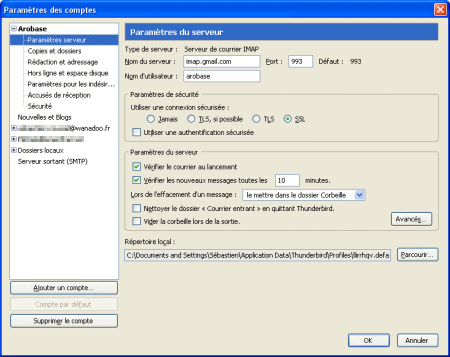
Vous désirez consulter vos messages Gmail avec Thunderbird ? Voici comment configurer votre compte dans le logiciel.
Cliquez sur le bouton Menu de Thunderbird (en haut à droite), sélectionnez Paramètres des comptes (vous pouvez aussi dérouler le menu Outils du logiciel et cliquer sur Paramètres des comptes).
Dans la fenêtre qui s’ouvre, cliquez en bas à gauche sur la liste déroulante Gestion des comptes puis cliquez sur Ajouter un compte de messagerie…
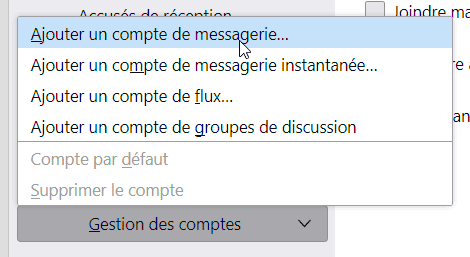
L’assistant de création de compte se lance.
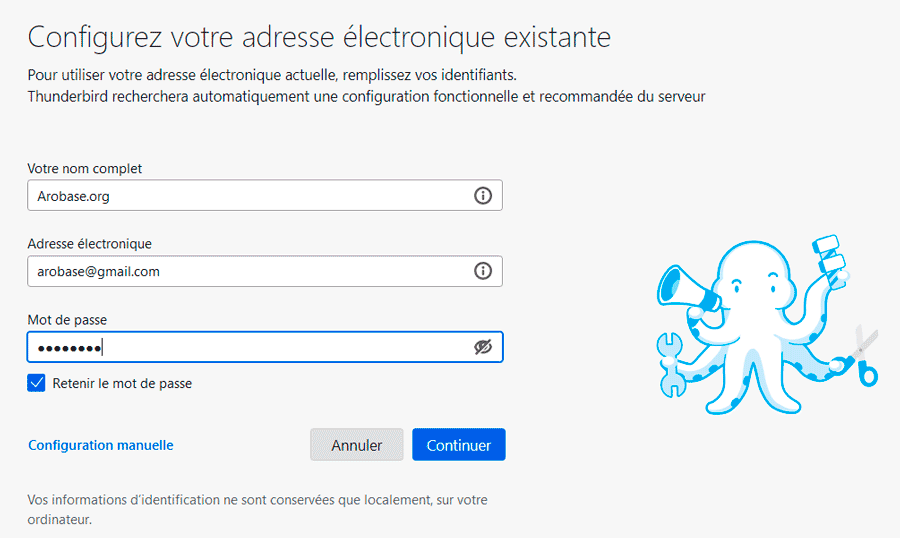
Indiquez d’abord votre nom (qui s’affichera dans les messages) puis votre adresse électronique et votre mot de passe. Cliquez sur Continuer.
Thunderbird recherche alors dans sa base de données les adresses des serveurs. Il vous affiche les serveurs IMAP de Gmail que vous n’avez plus qu’à valider en cliquant sur Terminé.
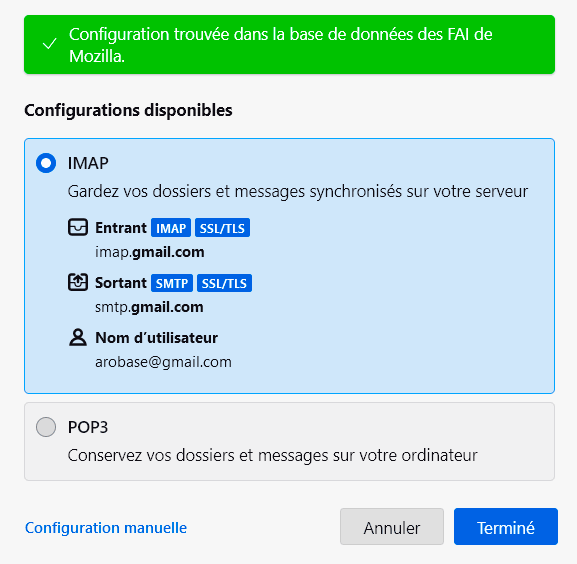
Vous pouvez également relever vos messages selon le protocole POP3 en optant pour l’option ad hoc, mais nous vous le déconseillons, surtout si vous consultez votre boîte Gmail via d’autres moyens (webmail, smartphone ou tablette par exemple).
Ensuite Thunderbird ouvre une fenêtre pour que vous vous authentifiez directement auprès de Google. Vérifiez votre adresse e-mail, cliquez sur Suivant puis saisissez votre mot de passe.
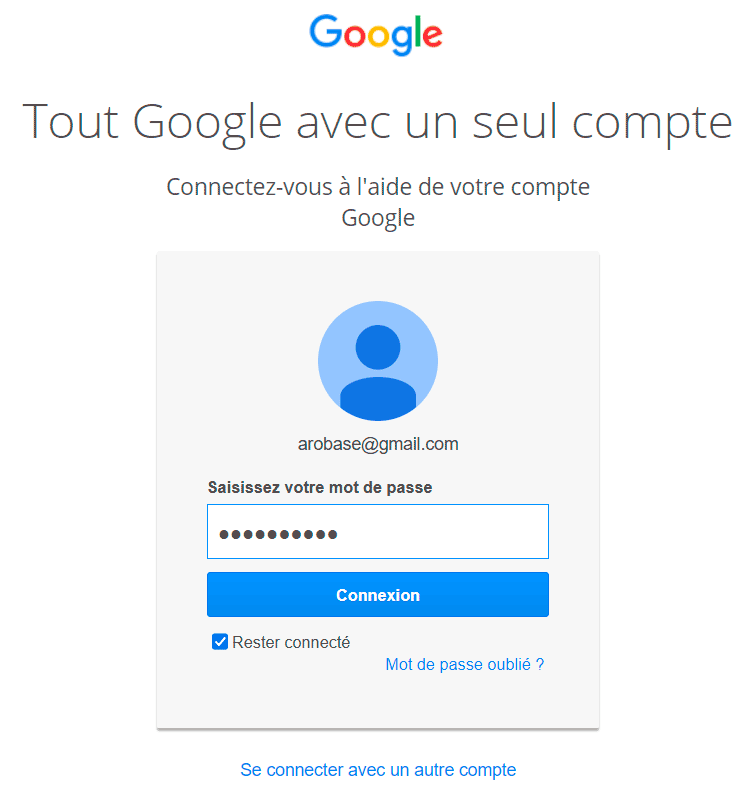
Cliquez enfin sur Connexion. Si vous avez activé la double authentification sur votre compte, Google vous demandera de taper un code de validation qui vous sera envoyé par SMS ou que vous obtiendrez dans une app 2FA. Cliquez enfin sur Autoriser pour refermer la fenêtre Gogle. Ca y est, vous êtes authentifié !
Si vous le désirez, Thunderbird vous propose également de synchroniser vos contacts (via CardDAV ou LDAP) ou vos agendas.
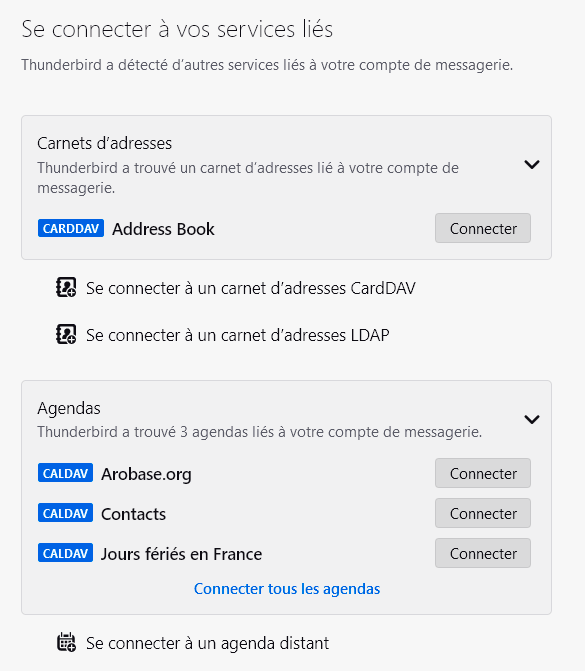
Une fois le paramétrage effectué, fermez l’onglet.
Bien synchroniser les dossiers IMAP
Attention : si vous relevez votre boîte Gmail en IMAP, nous vous recommandons de vous plonger dans les réglages pour optimiser votre gestion du courrier.
- Consultez l’article Configurer la gestion de l’IMAP dans Gmail pour effectuer les bons réglages dans Gmail.
- Consultez la page Bien paramétrer les dossiers IMAP de Gmail dans Thunderbird pour bien retrouver vos dossiers dans Thunderbird.





J’utilise mon mail gmail sur un PC Windows7 avec Thunderbird + sur mon smartphone, étant configuré en imap. J’ai un nouveau PC sous Windows10. Lors de la configuration, Thunderbird reconnait bien mon compte gmail avec les serveurs imap et smtp, mais quand je clique sur Terminé, il répond
ERREUR lors de la création de compte
Le serveur de courrier entrant existe déjà.
Est-ce parce que j’ai déjà utilisé le mail Windows10 sur ce nouveau PC?
Que faire?
Merci d’avance
bonjour, thunderbird est installé sur windows 7 et ne fonctionne pas. il me demande en permanence un nouveau mot de passe. j’enai éssayé d’autre rien a faire. je suis a la poste (réseau sfr) si on pouvait m’aider. merci
J’ai suivi toute les procédures proposées, rien n’y fait, Google a renforcé la sécurité de Gmail depuis juillet 2019, le compte que j’avais sur Thinderbird est devenu inactif et je ne trouve pas de solution pour le réactiver, quelqu’un a-t-il trouvé une solution ?
Merci de la partager.
Bonjour,
A la validation du compte dans Thunderbird, une fenêtre s’ouvre provenant du support Google et on me demande d’activer les cookies !
Le message est le suivant :
« Pour utiliser votre compte Google dans un navigateur (comme Chrome ou Safari), activez les cookies, si vous ne l’avez pas déjà fait.
Important : Si un message indique que les cookies sont désactivés, vous devez les activer pour utiliser votre compte. »
Que faut-il faire sous Thunderbird car ce message ne parle que d’accès par navigateur ?
merci
Une fois tous mes messages gmail relevés avec Thunderbird portable, je peux vider mes boîtes gmail, le courrier sera conservé dans ma clé thunderbird ?
Bonsoir,
Il m’est impossible de configurer un compte de messagerie GMAIL (essais renouvelés avec deux adresses différentes), le texte d’erreur suivant s’affiche systématiquement quoi que je fasse : THUNDERBIRD N’A PAS RÉUSSI A TROUVER LES PARAMÈTRES DE VOTRE COMPTE COURRIER avec la mention L’INDENTIFIANT OU LE MOT DE PASSE EST INVALIDE alors qu’ils sont parfaitement valides puisque je peux relever mes courriels sur Gmail avec ces données !
Merci pour vos instructions ou avis.
faire la manip conseillée par google cad activer les opérations moins sécurisée.
voici le lien lorsque s’affiche l’erreur d’authentification et faire ce qui est recommandé. Ca fonctionne pile poil.
J’ai oublié de te mettre le lien voici:
https://support.google.com/mail/bin/answer.py?answer=78754
Bonjour,
Si je prends Thunderbird et que je configure Gmail dedans pourrais-je voir mes mails et autre sur mon portable Iphone et sur la tablette ipad de mon épouse en passant par Gmail ?
J’ai un PC portable, si je télécharge mes mails sur mon PC de bureau, je ne pourrai plus les avoir sur mon portables ?
Merci
Si vous configurez tout en IMAP, vous retrouverez l’ensemble de vos messages (boîte de réception, messages envoyés, etc.) sur tous vos appareils. Et n’importe quelle action sur l’un sera reportée sur l’autre. Lisez notre page sur le protocole IMAP pour en savoir plus.